
O histograma é um gráfico que mostra os tons da tua fotografia e é uma das ferramentas mais úteis para avaliares a exposição com rigor. Em vez de confiares no brilho da imagem no ecrã da câmara ou no visor eletrónico (EVF), que pode enganar consoante o brilho do ecrã e a luz à tua volta, o histograma dá-te uma leitura muito mais fiável.
Mesmo não sendo 100% exato, o histograma continua a ser uma indicação bastante mais objetiva de onde estão, na realidade, os tons claros e escuros da tua fotografia. Se queres tirar o máximo de detalhe de cada disparo e acertar sempre na melhor exposição possível, perceber como funciona o histograma é essencial.
Connor Redmond, fotógrafo da MPB, fotografa de forma profissional e criativa há vários anos e usa histogramas em todo o seu trabalho. Vai explicar-te o que são e porque são tão úteis para melhorares a tua exposição e tirares o máximo partido de cada fotografia.
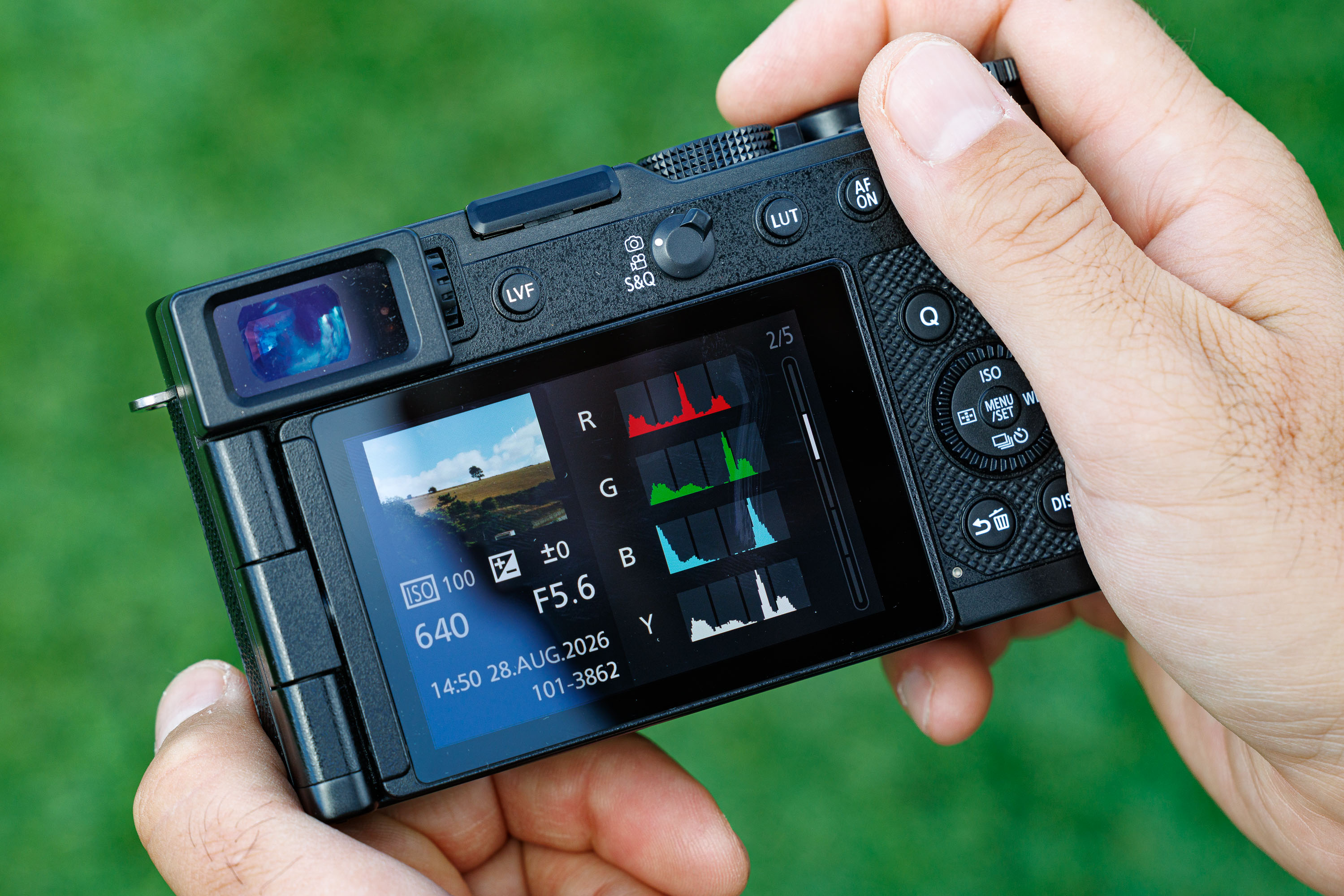
A maioria das câmaras permite visualizar os histogramas de todas as fotografias que tirar.
O que é um histograma em fotografia?
Um histograma mostra a luminosidade de cada píxel da tua imagem num gráfico, como o de baixo. A começar pela esquerda, tens os pretos mais profundos e as sombras. Ao centro estão os tons médios e, à direita, as luzes (highlights).
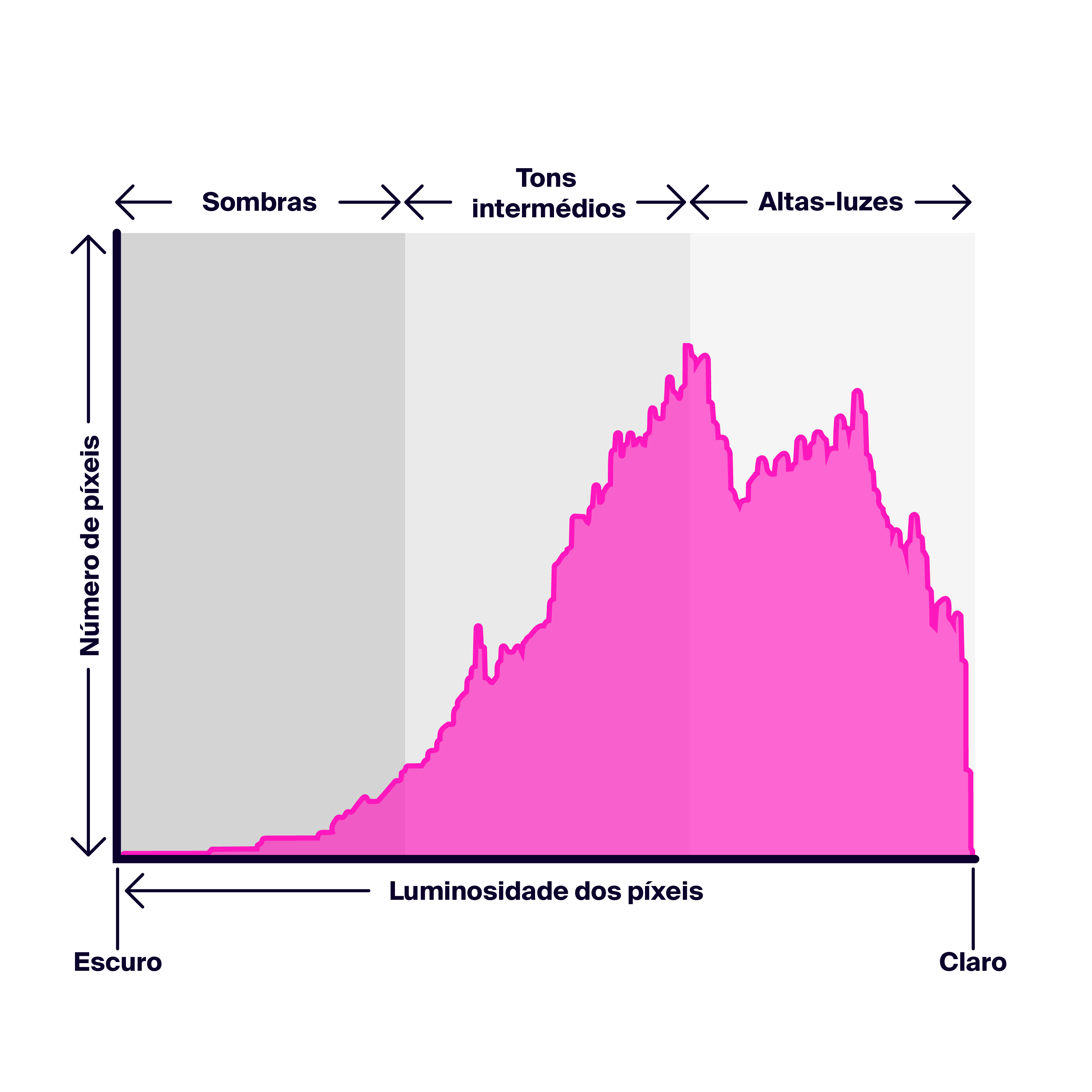
Nota técnica: se vires números no histograma, o 0 representa o preto puro e o 255 o branco puro. Um píxel com um destes dois valores não tem qualquer informação. A escala vai de 0 a 255 porque 99% dos histogramas das câmaras usam ficheiros JPEG, que trabalham com profundidade de 8 bits, ou seja, 256 combinações possíveis. Como os computadores começam a contar no 0, o intervalo começa aí.
Como ver o histograma na tua câmara
Praticamente todas as câmaras atuais permitem-te ver o histograma na própria câmara. Algumas mostram-no em tempo real enquanto compões o enquadramento; as mais antigas só o mostram depois de tirares a fotografia.
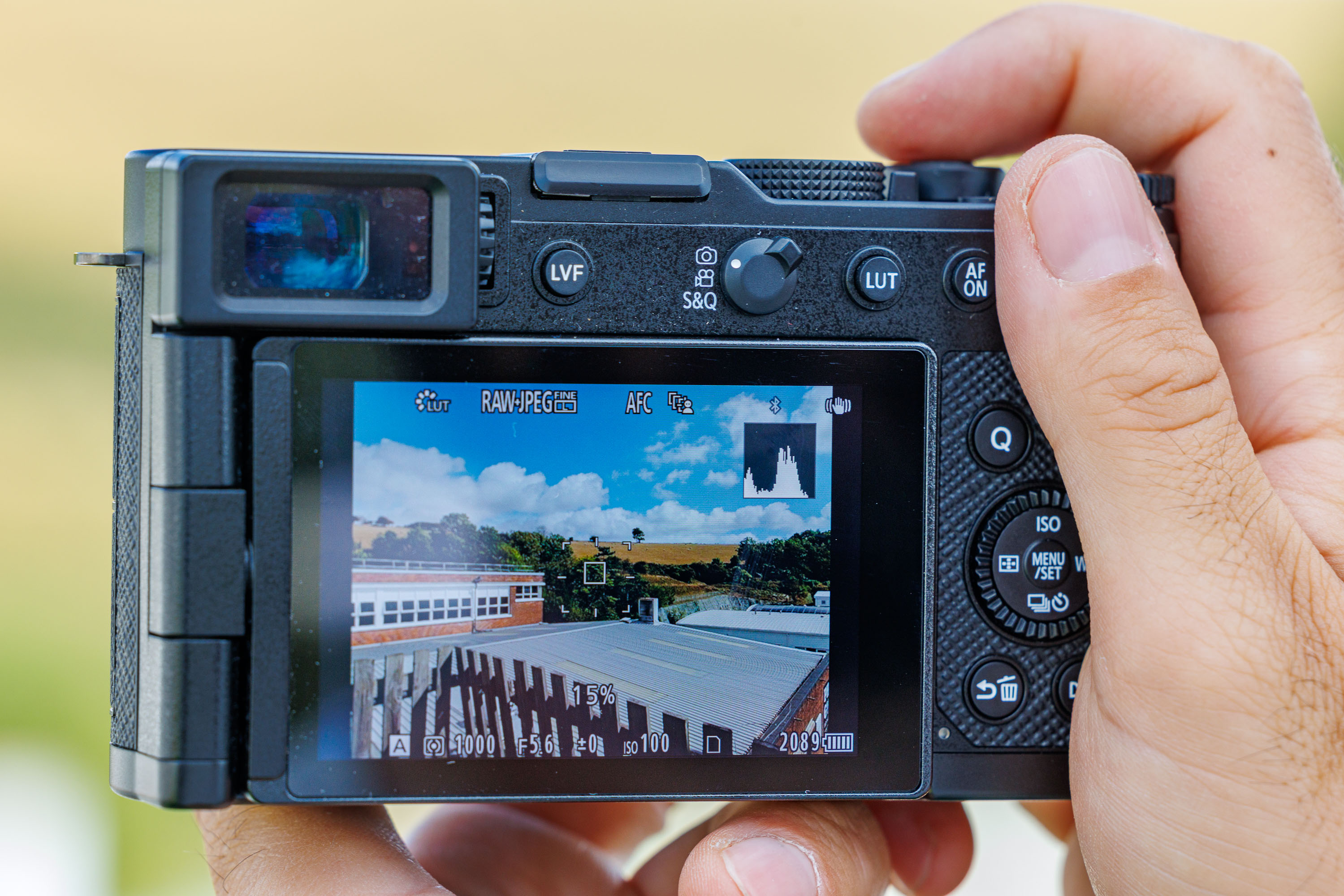
A maioria das câmaras permite ver um histograma em tempo real enquanto fotografas.
Seja como for, vale a pena descobrires como ativar o histograma da tua câmara, para ganhares o hábito de o consultar. É um indicador muito mais de preciso do que avaliar o brilho diretamente no ecrã e, assim que te habituas a lê-lo, só te leva um segundo.
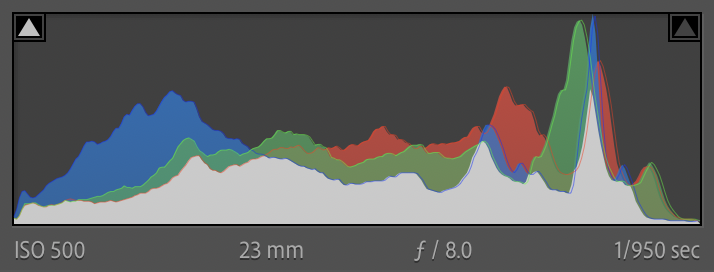
O histograma no Lightroom Classic
Se editas as tuas fotografias, a maioria dos programas de edição (Lightroom, Photoshop, Capture One, etc.) também mostra um histograma, por isso o hábito acompanha-te naturalmente até à pós-produção.
Perceber o “clipping”
O "clipping" acontece quando um píxel perde toda a informação recuperável, ficando ou em branco puro ou tão escuro que já não há nada a aproveitar. A captura de ecrã abaixo, do Lightroom Classic, mostra exatamente isso: os píxeis de branco puro estão em "clipping", ou “queimados”, e não há como recuperar informação a partir deles.
Se o gráfico está encostado ao limite esquerdo, as tuas sombras ficam “esmagadas”, ou seja, sem informação aproveitável. Se está empurrado contra o limite direito, as luzes ficam “queimadas” ou em branco puro, com exatamente o mesmo problema.
No histograma do canto superior direito, vês também que a maioria dos píxeis está concentrada nas luzes, o que faz sentido: a cena foi captada numa montanha escocesa com neve, com um céu muito claro e muito branco.
O objetivo é manter a informação tonal dentro dos limites do gráfico sempre que conseguires, para evitar os dois extremos.
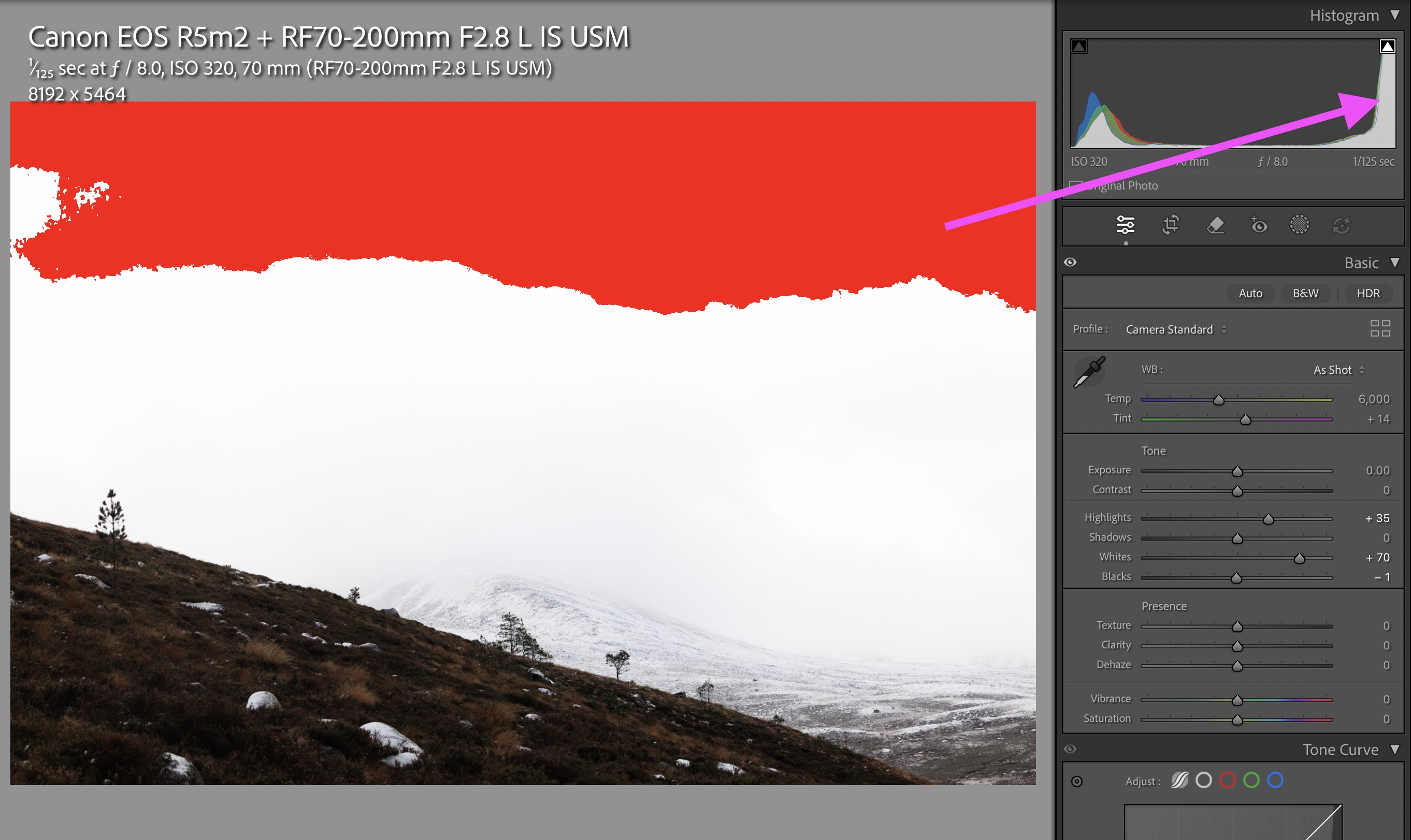
O Lightroom consegue mostrar-te exatamente onde a imagem está em "clipping", como se vê aqui.
Nota técnica: o "clipping" nas luzes é um limite absoluto. Quando um píxel chega ao branco puro, a informação desaparece de vez. Nas sombras, o “clipping” funciona de forma diferente, ou seja, a informação não fica a zero, apenas fica soterrada no ruído do sensor. É por isso que as zonas muito escuras e subexpostas costumam ficar granuladas quando as clareias na edição.
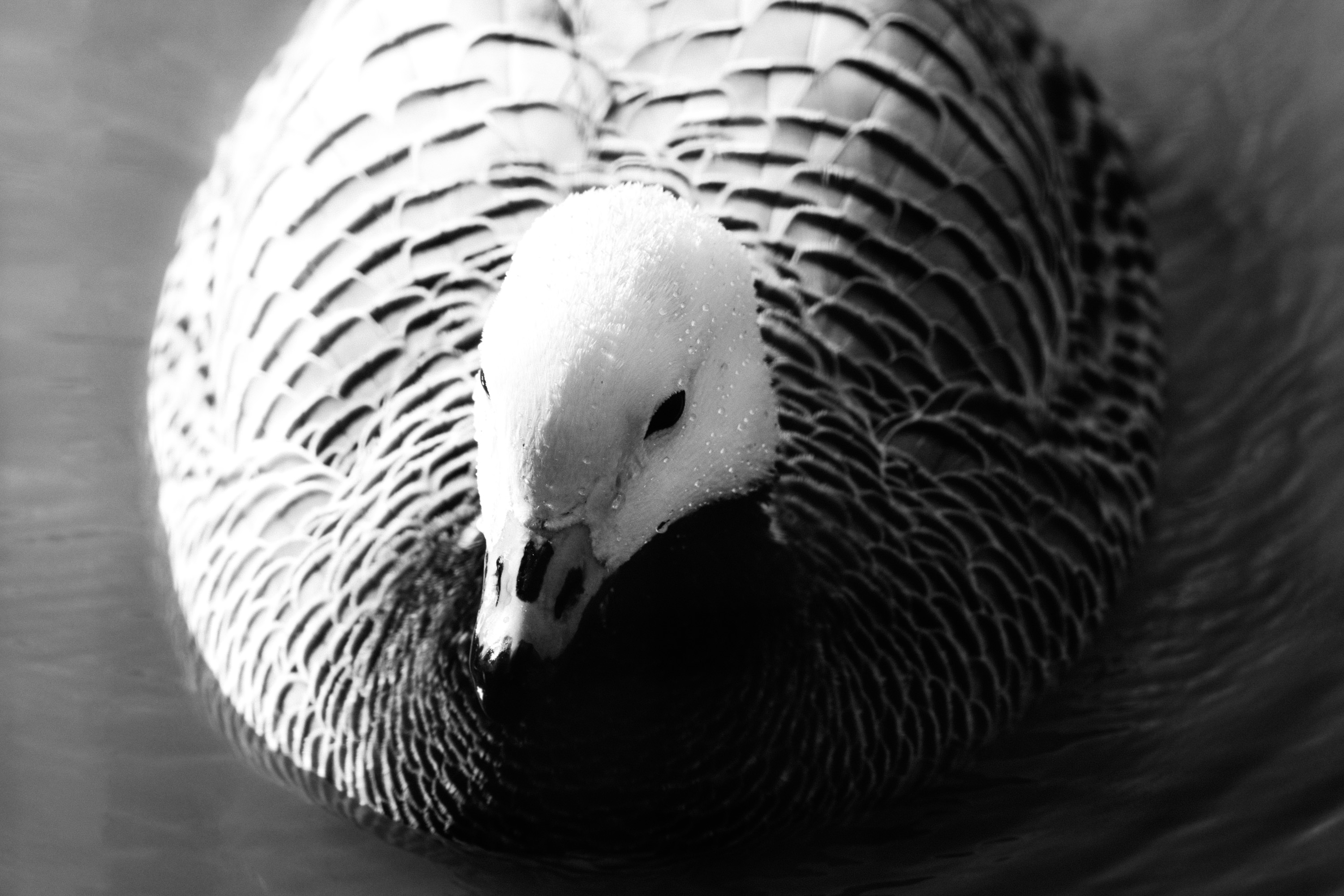
Connor Redmond | Nikon Z8 | Nikon Nikkor Z 100-400mm f/4.5-5.6 VR S | 400mm | f/10 | 1/1000 s | ISO 1250
Um histograma tem de parecer uma montanha?
Não, um histograma não tem necessariamente de ter a forma de uma montanha. Muitas vezes ouve-se dizer que o histograma "ideal" deve ter a forma de uma montanha com o pico no centro, mas na prática isso não é uma regra. É apenas o que se espera ver numa cena bastante comum, com uma exposição e iluminação equilibradas.
A forma do histograma depende do motivo em questão. Não existe um histograma "certo". Se fotografares uma parede branca lisa, verás um pico enorme à direita. Fotografa uma floresta escura com a luz do sol a espreitar e obterás uma curva em forma de banana. Ambos estão corretos; o mais importante é captares o máximo de informação possível, evitando o "clipping" e a subexposição.
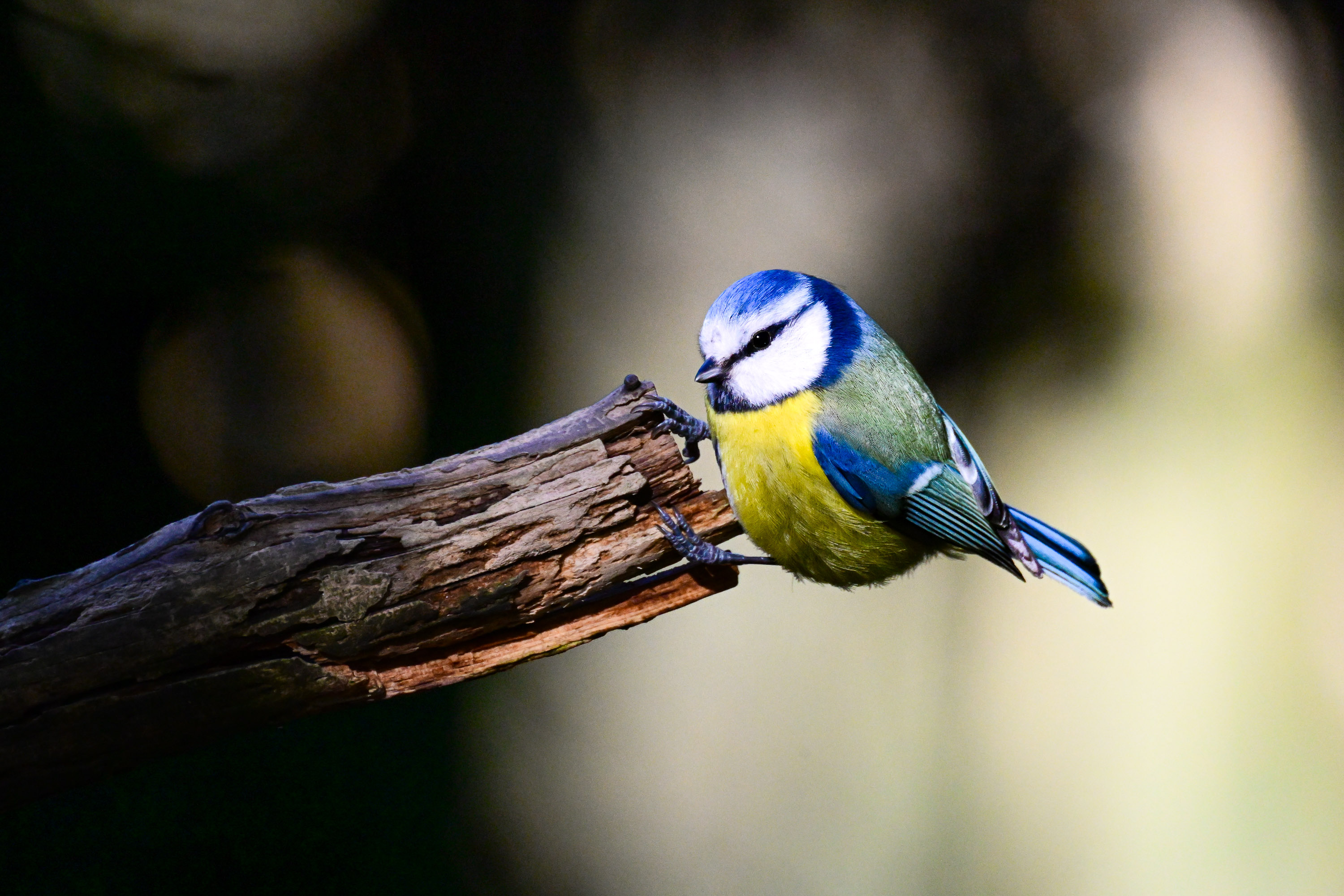
Connor Redmond | Nikon Z8 | Nikon Z 100-400mm f/4.5-5.6 VR S | TC-2.0x | 800mm | f/11 | 1/1000 s | ISO 5600
Porque deves expor à direita (ETTR)
Expor à direita (ETTR, “Expose to the right”) significa deslocar a exposição para o lado direito do histograma, em direção às luzes, dando ao sensor o máximo de luz possível sem sobre-expor. Funciona porque, quanto mais luz captas, menos ruído terás, o que se traduz em mais detalhe, maior amplitude tonal e cores mais ricas.
Nota do autor: Convém deixar claro que esta é uma decisão técnica sobre exposição, que não é o mesmo que decidir quão clara queres a imagem final. São duas coisas separadas: aquilo que o fotómetro sugere e a exposição que decides usar não têm de coincidir. Expor à direita é uma escolha deliberada para protegeres a qualidade de imagem (lembra-te: podes sempre baixar o brilho depois, na edição).
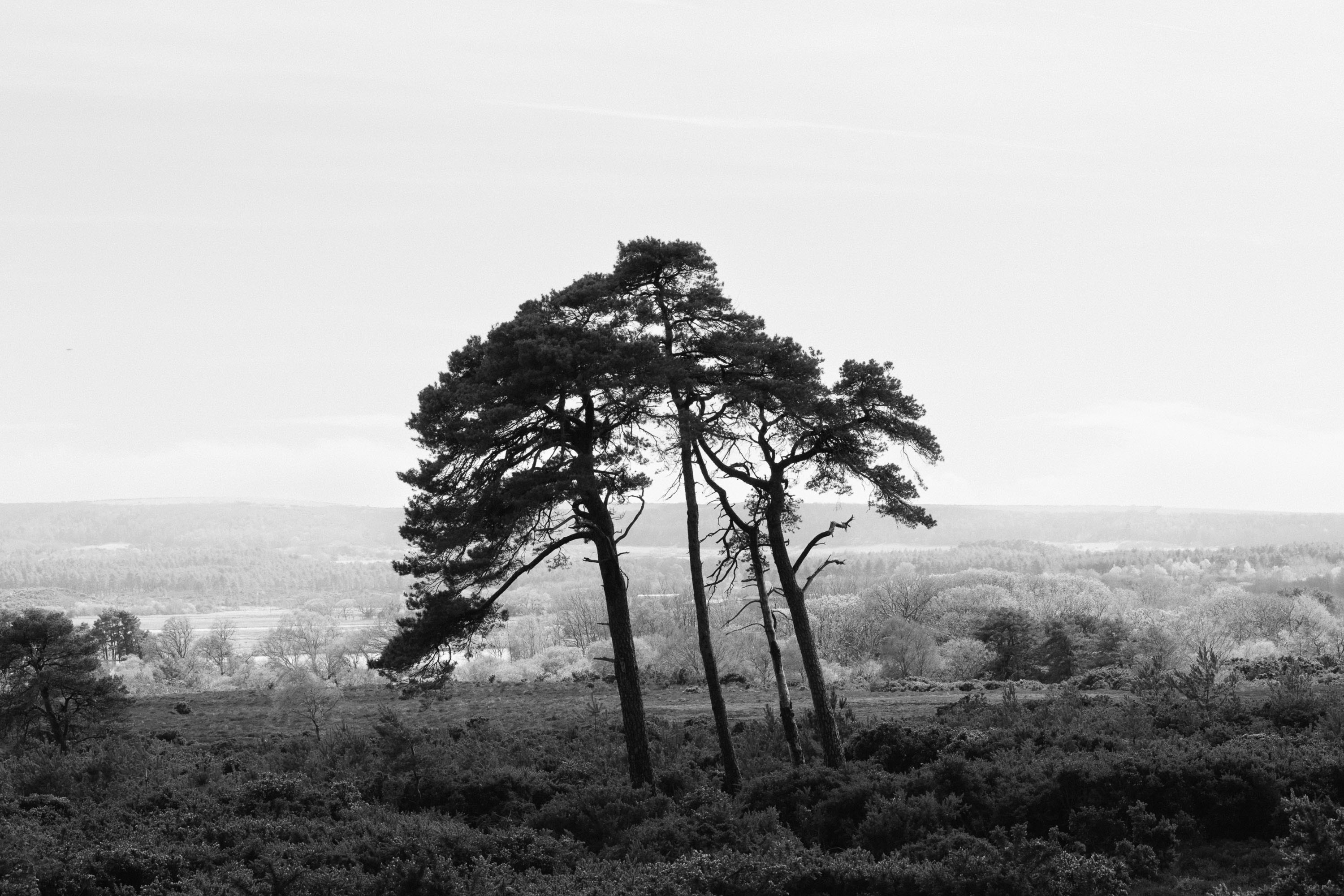
Connor Redmond | Canon EOS R5 Mark II | Canon RF 85mm f/1.2 L USM DS | f/9.0 | 1/160 s | ISO 100
A grande ressalva
Na maioria das câmaras, o histograma que vês no ecrã traseiro usa a pré-visualização JPEG e não os teus dados RAW reais. Isto é um problema, porque os JPEG são ficheiros de 8 bits, com muito menos informação do que o RAW, o que torna o histograma menos fiável.
Às vezes, isto faz com que a câmara te diga que uma fotografia está em "clipping" quando o ficheiro RAW, na verdade, não está. Significa também que outras definições da câmara, como o balanço de brancos, o contraste, a saturação e o perfil de imagem escolhido, podem alterar a forma do histograma que vês, mesmo que nenhuma delas afete o ficheiro RAW em si.
Um truque útil para contornar isto é definir o perfil de imagem da câmara para o menor contraste possível. Assim, a pré-visualização JPEG fica menos intensa e aproxima o histograma daquilo que o teu ficheiro RAW consegue aguentar.
Usar o histograma para ajustar as definições da câmara
Depois de perceberes o que estás a ver, passa à prática. Tem em mente o triângulo de exposição e ajusta o ISO, a velocidade do obturador ou a abertura para manteres o gráfico dentro dos limites.
Lembra-te de que isto é mais um guia do que uma regra rígida, mas aconselho-te a segui-lo se quiseres a melhor exposição possível. E um conselho ainda melhor: usa o ETTR e mantém o gráfico mais para a direita. Podes agradecer-me depois.
Perguntas frequentes
Preciso de verificar o histograma em todas as fotografias?
Não precisas de verificar o histograma sempre que tiras uma fotografia, sobretudo com motivos em movimento rápido. Em cenas mais pausadas, ajuda bastante a acertar na exposição.
Qual é a diferença entre um histograma RGB e um histograma de luminância?
A diferença está na informação que mostram. Um histograma de luminância mostra o brilho geral, enquanto um histograma RGB separa as três cores (vermelho, verde e azul) em canais distintos, o que te ajuda a detetar "clipping" num único canal de cor. O Lightroom combina tudo num só.
O histograma importa em fotografia a preto e branco?
Sim. Em imagens monocromáticas, o histograma de luminância passa a ser a tua principal referência, já que os canais de cor individuais deixam de ser relevantes.
Posso usar o histograma a filmar vídeo?
Sim, podes usar o histograma em vídeo. Muitas câmaras mostram um histograma em tempo real no modo de vídeo, mas as câmaras de vídeo têm outras formas de monitorizar a exposição ao vivo, como as zebras e a falsa cor (false colour).
O histograma do Lightroom é mais rigoroso do que o da minha câmara?
Sim. O Lightroom é bastante mais rigoroso do que o da câmara, porque lê o histograma diretamente do ficheiro RAW, e não da pré-visualização JPEG que a câmara usa.
Qual é a diferença entre um histograma e os avisos de zebra?
A diferença está na forma como mostram a exposição. As zebras assinalam zonas específicas do enquadramento que estão perto do "clipping" enquanto fotografas, ao passo que o histograma mostra a distribuição tonal de toda a imagem de uma só vez.
Descobre mais dicas e técnicas no blog oficial da MPB.
Podes vender ou fazer retoma do teu equipamento fotográfico com a MPB. Faz uma simulação de preço gratuita e imediata, beneficia de envio gratuito com seguro incluído para a MPB e recebe o pagamento em poucos dias.