I migliori software per l'editing fotografico del 2026
Pubblicato 5 ottobre 2026 da MPB
Il software di editing più adatto a te dipende dal tuo livello di esperienza, dal budget e dal tipo di editing che vuoi fare. Per chi inizia, Lightroom Cloud e Luminar Neo sono ottime soluzioni, facili da usare; per un flusso di lavoro più avanzato, Lightroom Classic, DxO PhotoLab, Photoshop o Capture One offrono un controllo maggiore; mentre chi cerca un'alternativa gratuita può affidarsi a GIMP, Darktable e Affinity.
In questa guida confrontiamo i migliori software per l'editing fotografico del 2026, tra cui editor RAW, alternative a Photoshop, opzioni gratuite e strumenti basati sull'IA. Se sei alle prime armi, puoi consultare anche la nostra guida di editing fotografico per principianti prima di scegliere un programma specifico.
Cos'è un editor di foto e perché ti serve?
Un editor di foto è uno strumento digitale indispensabile che ti permette di migliorare la qualità delle tue immagini, correggerle e trasformarle.
Che tu voglia fare ritocchi semplici, come ritagliare o correggere luminosità e contrasto, oppure interventi più avanzati, come elaborare immagini a livello professionale, gestire i colori con precisione o sviluppare file RAW, un buon editor ti offre tutte le funzioni necessarie.
Editare le tue foto non significa stravolgerle, ma valorizzarle ed esprimerne il pieno potenziale.
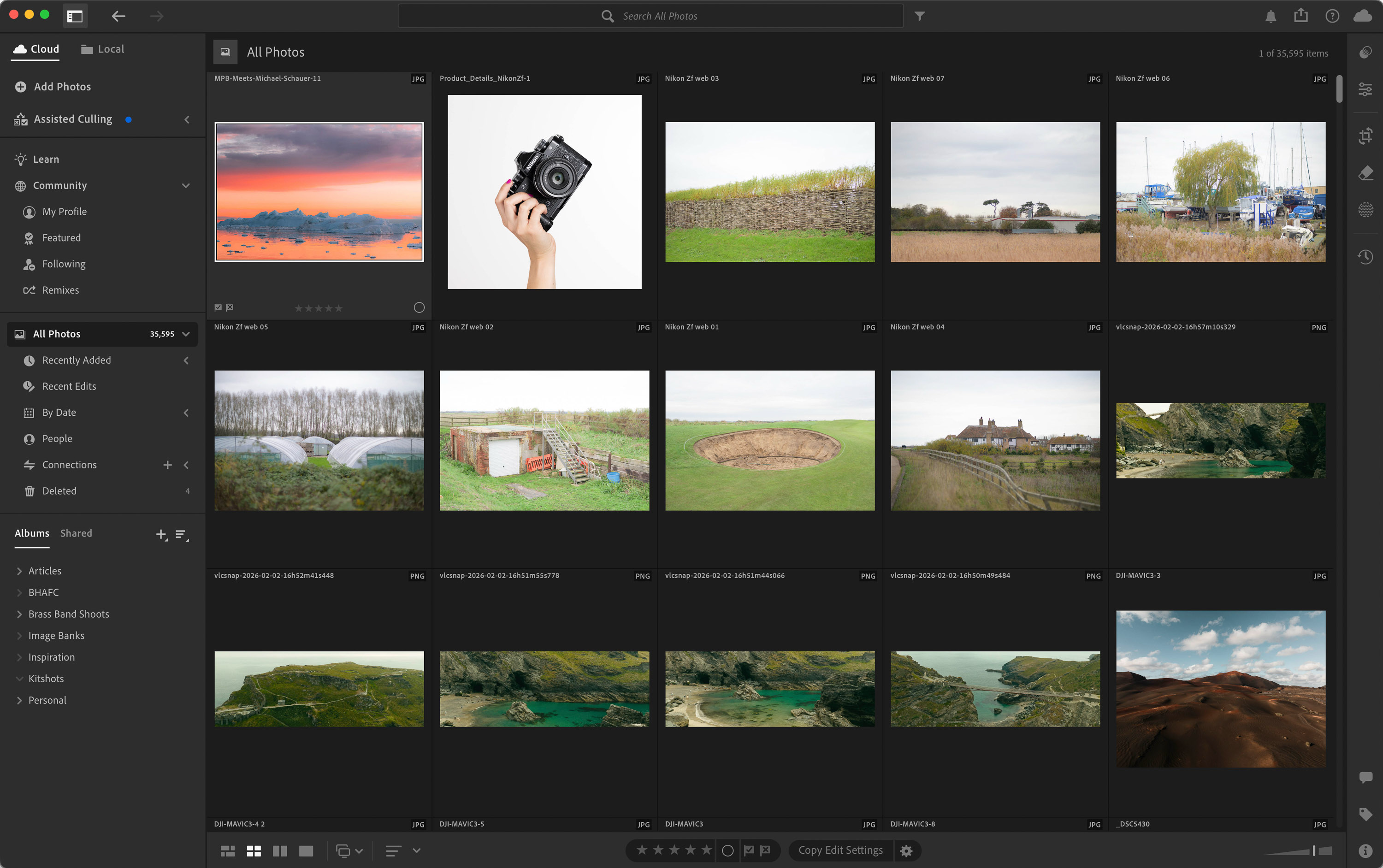
Catalogo di Lightroom Cloud
Concetti di base per l'editing fotografico
Prima di scegliere un programma, è utile conoscere alcuni concetti che ricorrono spesso nell'editing fotografico. Non è necessario padroneggiarli tutti da subito, ma capirne il significato ti aiuterà a orientarti tra i diversi strumenti disponibili.
JPEG: formato di file immagine compresso e molto diffuso. È ideale per condividere le foto, caricarle online o risparmiare spazio, ma offre un margine di editing più limitato rispetto a un file RAW, perché la fotocamera ha già elaborato e compresso l'immagine.
RAW: formato di file immagine che conserva più informazioni rispetto a un JPEG. Ti dà maggiore libertà nel correggere luce, colore e dettaglio.
Editing non distruttivo: modalità di editing che non altera in modo permanente il file originale. Le modifiche vengono salvate separatamente, così puoi cambiarle, disattivarle o annullarle in qualsiasi momento.
Livelli: piani di editing sovrapposti tra loro. Servono per aggiungere modifiche, testo, elementi grafici o parti di una composizione senza intaccare direttamente il resto dell'immagine.
Maschere: funzione che ti permette di decidere in quali zone della foto applicare una modifica e in quali no. Puoi, ad esempio, intervenire solo sul cielo o ammorbidire solo la pelle.
Tethering: scattare con la fotocamera collegata a un altro dispositivo, come computer o tablet, per vedere le foto in tempo reale su schermo grande.
Nodi: sistema di editing basato su blocchi collegati tra loro. Ogni nodo può gestire una modifica diversa, come colore, contrasto o maschera. È una funzione comune in programmi come DaVinci Resolve.
Editing in batch: modificare più foto contemporaneamente applicando le stesse impostazioni a tutto il gruppo.
Ritaglio (cropping): strumento presente nei programmi di editing fotografico che permette di modificare le dimensioni di un'immagine per adattarne la composizione o eliminare elementi ai margini. Il ritaglio può anche aiutarti a migliorare l'inquadratura di una foto. Se vuoi approfondire l'argomento prima di iniziare a editare, puoi consultare la nostra guida alla composizione fotografica per principianti.
Curve: strumento dei programmi di editing fotografico che offre un controllo più preciso su luminosità, contrasto e tonalità di colore.
Bilanciamento del bianco: corregge la temperatura colore in modo che i bianchi risultino neutri.
Esposizione: schiarisce o scurisce l'immagine.
Luci e ombre (highlights and shadows): recuperano i dettagli nelle zone chiare e scure dell'immagine.
Contrasto: gestisce la differenza tra i toni chiari e scuri.
HSL/Miscelatore colore: permette di regolare i colori singolarmente, utile per la pelle, i cieli, il fogliame e il trattamento dei prodotti.
Nitidezza: aumenta la percezione del dettaglio, soprattutto dopo aver ridimensionato un'immagine o elaborato file RAW.
Riduzione del rumore: riduce la grana o il rumore digitale nelle immagini scattate con poca luce o con ISO alto.
I migliori software per iniziare a editare foto
Il miglior editor per chi inizia non è necessariamente il più completo, ma quello che ti aiuta a imparare senza scoraggiarti fin dal primo giorno. Se vuoi iniziare a editare le tue foto senza ritrovarti subito davanti a strumenti troppo tecnici, la scelta migliore è un programma intuitivo, visuale e facile da imparare. In questa categoria abbiamo selezionato editor che permettono di regolare luce, colore, ritaglio o dettagli di base con una curva di apprendimento accessibile, ma che lasciano anche spazio per crescere quando vorrai lavorare con file RAW o provare funzioni più avanzate.
Lightroom Cloud
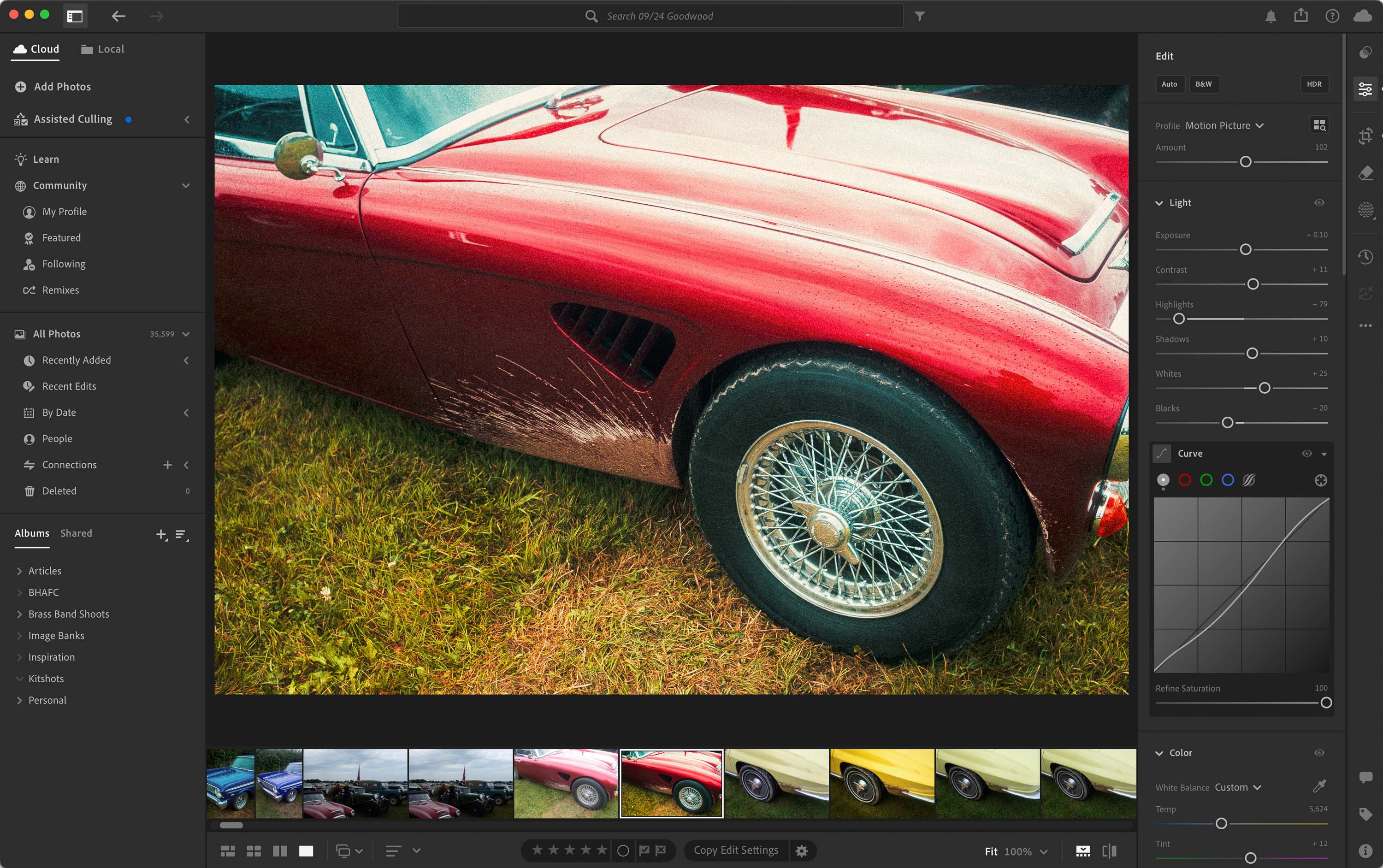
Lightroom Cloud
Se vuoi imparare a editare le foto poco a poco, Lightroom Cloud è una delle opzioni più accessibili. Da non confondere con il suo "fratello maggiore" Lightroom Classic: questa versione è molto più semplice da usare e ha il vantaggio di funzionare bene su desktop, mobile e web grazie all'archiviazione in cloud.
Lo consigliamo se stai partendo da zero, perché è un programma che ti permette di imparare le basi dell'editing fotografico, come regolare luce, colore o ritaglio, senza dover affrontare una curva di apprendimento eccessiva.
Inoltre, Lightroom Cloud è anche un buon punto di partenza se vuoi familiarizzare con l'editing RAW e, in un secondo momento, passare a programmi più avanzati, qualora ne avessi bisogno.
Pro:
Intuitivo e facile da usare per chi inizia
Funziona su desktop, mobile e web
Puoi sincronizzare i file in cloud e accedervi da più dispositivi
Ottimo punto di partenza per imparare l'editing RAW senza troppe complicazioni
Include strumenti di organizzazione ed editing assistiti dall'IA, anche se non è l'editor che si distingue di più per funzioni generative. Adobe lo include nei suoi piani fotografia in abbonamento, con Lightroom, spazio di archiviazione in cloud e crediti generativi in base al piano scelto
Contro:
Funziona con un modello ad abbonamento, quindi non è disponibile con un pagamento unico
Dipende dall'archiviazione in cloud e dall'abbonamento attivo
Può risultare limitato se cerchi un flusso di lavoro locale più avanzato
Non offre lo stesso controllo su catalogazione e librerie di grandi dimensioni che offre Lightroom Classic
Luminar Neo
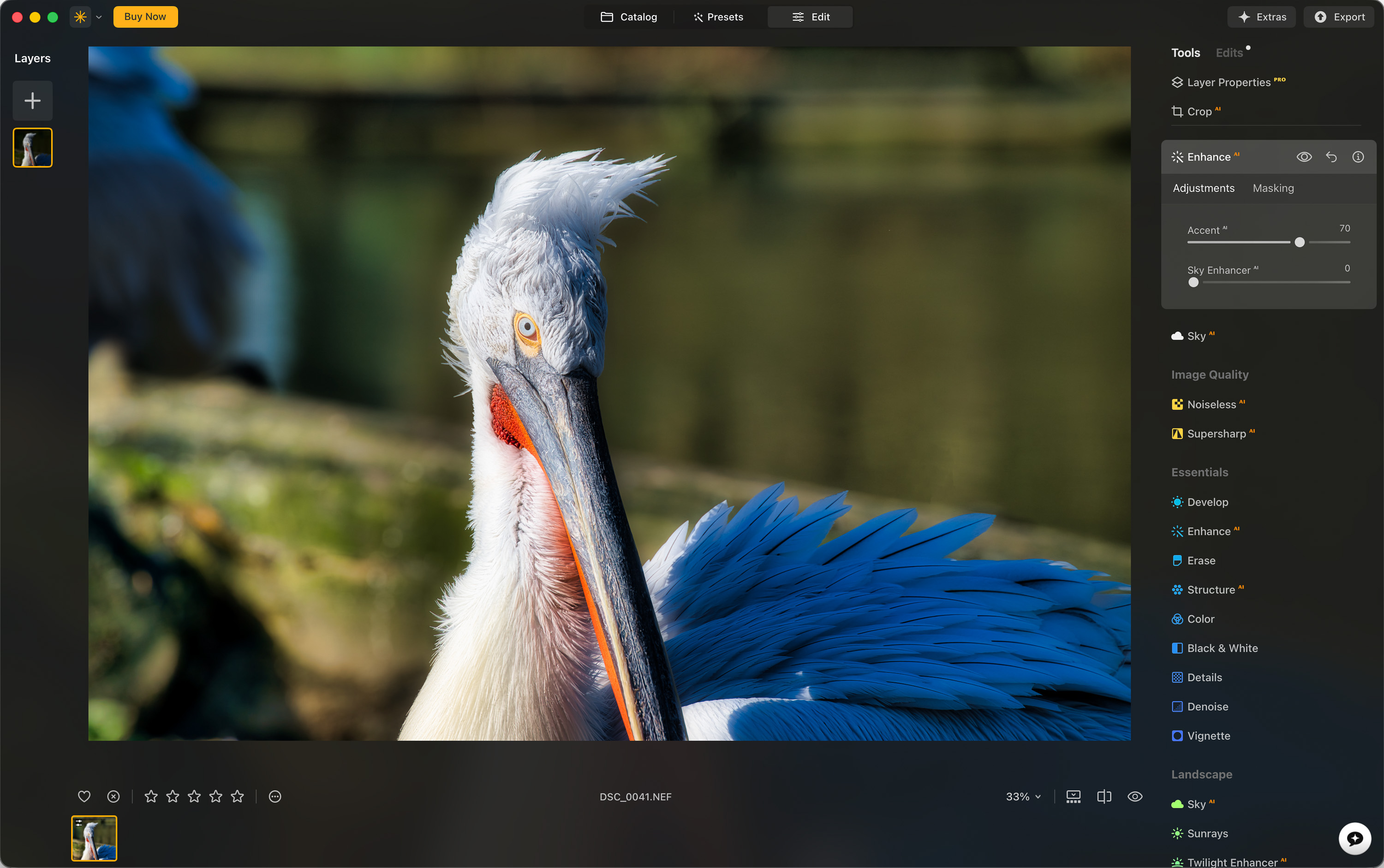
Luminar Neo
Luminar Neo è una buona scelta se vuoi risultati rapidi e vuoi integrare più IA nel tuo editing fotografico. È un editor che semplifica operazioni che su altri programmi richiederebbero più tempo, grazie al supporto dell'IA, come cambiare il cielo o rimuovere elementi da un'immagine.
Come puoi immaginare, non è lo strumento più indicato se sei piuttosto purista e vuoi avere un controllo maggiore sull'editing delle tue immagini. Ma se sei alle prime armi e cerchi un modo meno intimidatorio per fare i tuoi primi passi nell'editing, Luminar Neo potrebbe essere la scelta giusta per te.
Pro:
Interfaccia semplice e accessibile, con una curva di apprendimento minima
Gli strumenti di IA aiutano a ottenere risultati rapidi: Sky AI, Enhance AI, strumenti per il ritratto, rimozione degli oggetti e funzioni generative come GenErase, GenSwap e GenExpand
Può essere acquistato con pagamento unico tramite licenze perpetue, anche se esistono piani e servizi associati a funzioni e aggiornamenti
Funziona sia come applicazione indipendente che come plugin per Lightroom Classic, Photoshop e Foto di macOS
Contro:
Non è la scelta migliore se cerchi uno sviluppo RAW molto tecnico
Anche se dispone di licenze a pagamento unico, alcuni grandi aggiornamenti o l'accesso continuativo agli strumenti generativi possono richiedere pagamenti aggiuntivi
Può risultare limitato se cerchi un controllo preciso e manuale sull'editing delle immagini
I migliori software per un livello intermedio
Se editi foto con una certa frequenza, hai bisogno di strumenti che vadano oltre le regolazioni di base. In questa categoria rientrano programmi con maggiore controllo sullo sviluppo RAW, sull'organizzazione delle librerie, sull'editing in batch e sulla qualità finale dell'immagine. Sono soluzioni pensate per chi desidera un flusso di lavoro più ordinato, preciso e flessibile.
Lightroom Classic
Lightroom Classic è un'opzione molto solida per i fotografi che editano di frequente e hanno bisogno di organizzare grandi quantità di immagini in modo efficiente. A differenza di Lightroom Cloud, è pensato soprattutto per lavorare con file archiviati sul computer o su hard disk esterni.
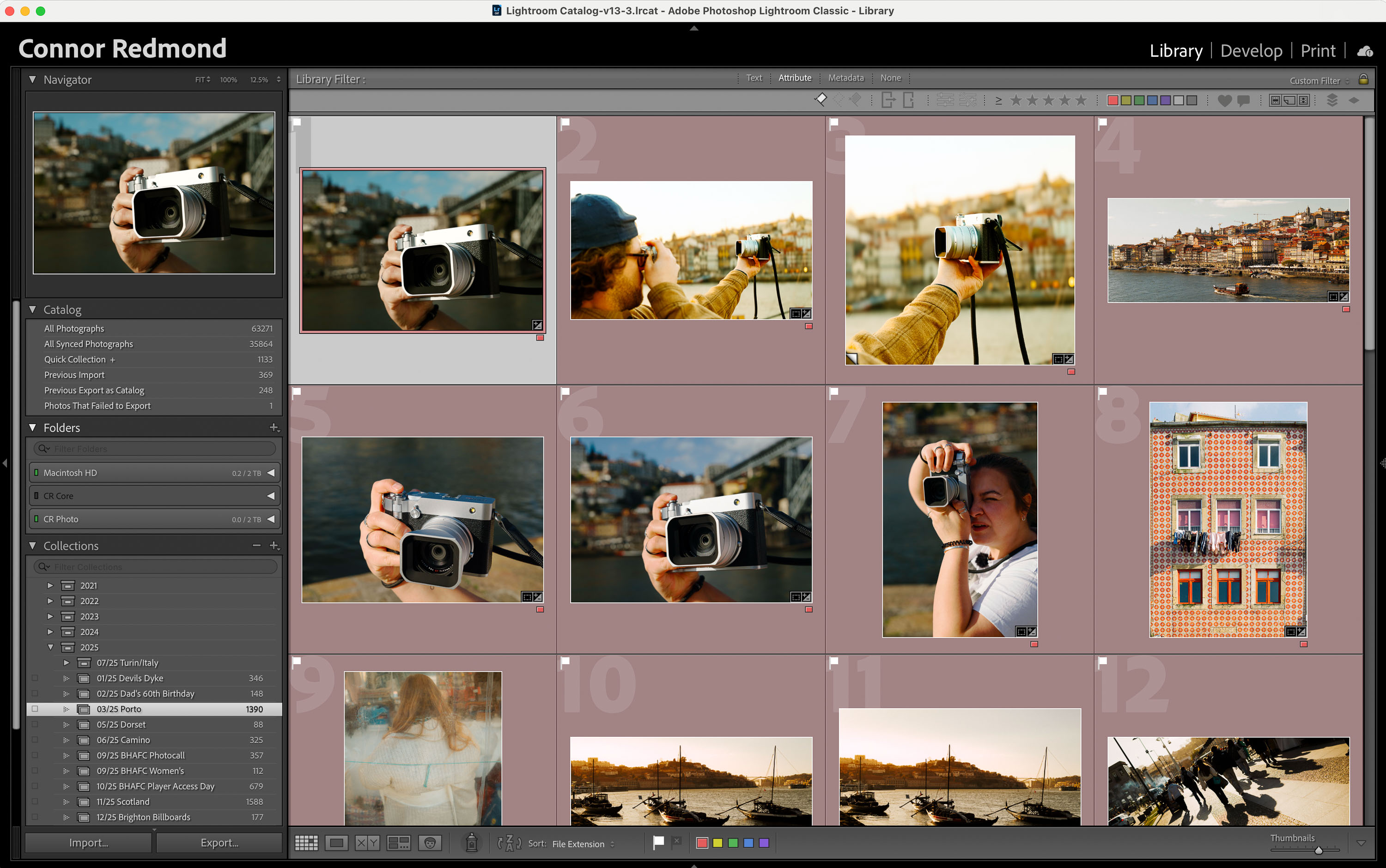
Catalogo di Lightroom Classic
Il suo grande punto di forza è il sistema di catalogazione, che permette di importare, selezionare, valutare, etichettare e organizzare le foto con parole chiave e metadati. Consente inoltre di editare i file RAW in modo non distruttivo, utilizzare preset, lavorare in batch e integrarsi facilmente con Photoshop.
È particolarmente utile per fotografi di eventi, prodotto, viaggi o contenuti che hanno bisogno di mantenere un flusso di lavoro ordinato e coerente.
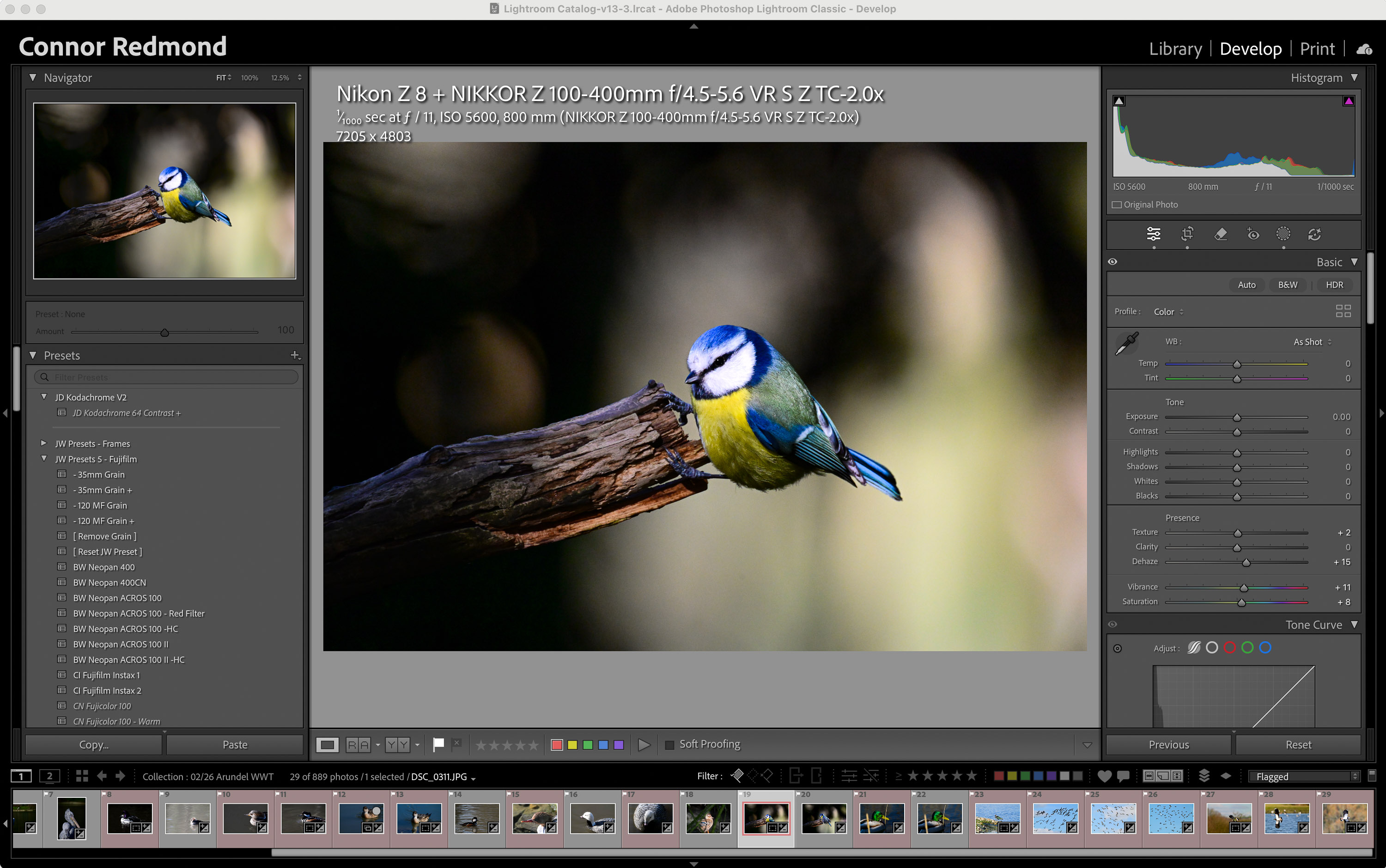
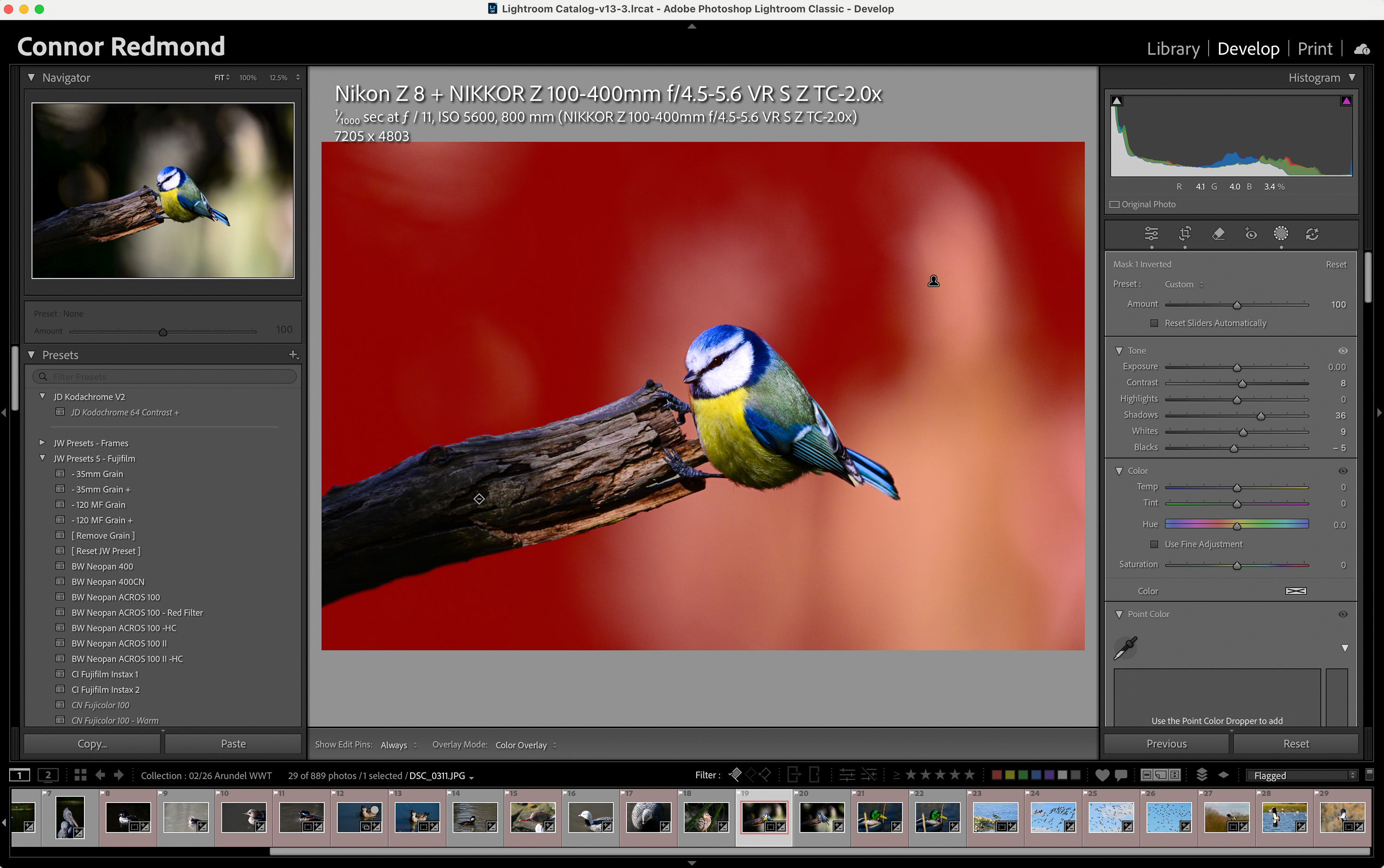
Sinistra: selezione dello sfondo dell'immagine con lo strumento Maschera di Lightroom Classic Destra: effetto applicato allo sfondo senza intaccare il soggetto in primo piano
Pro:
Molto potente per organizzare librerie di grandi dimensioni tramite catalogazione, raccolte, metadati, parole chiave, valutazioni e contrassegni
Consente l'editing RAW non distruttivo, l'editing in batch e l'utilizzo di preset gratuiti o a pagamento
Include maschere, regolazioni selettive e strumenti colore per definire l'aspetto finale dell'immagine
Si integra perfettamente con Photoshop all'interno dell'ecosistema Adobe
Include funzioni assistite dall'IA, utili per operazioni come la rimozione di oggetti indesiderati, anche se il suo punto di forza rimane il flusso di lavoro fotografico
Contro:
Il sistema di catalogazione può risultare un po' confuso all'inizio
È più impegnativo rispetto a Lightroom Cloud
Non è l'opzione più semplice se non hai ancora chiaro come organizzare cartelle, hard disk e backup.
È un modello ad abbonamento, e il pagamento ricorrente è uno degli aspetti che molti utenti considerano più penalizzanti
DxO PhotoLab
DxO PhotoLab non è tra gli editor più conosciuti, ma si distingue notevolmente per la qualità di immagine che permette di ottenere, soprattutto grazie alle sue correzioni ottiche, alla riduzione del rumore e allo sviluppo RAW.
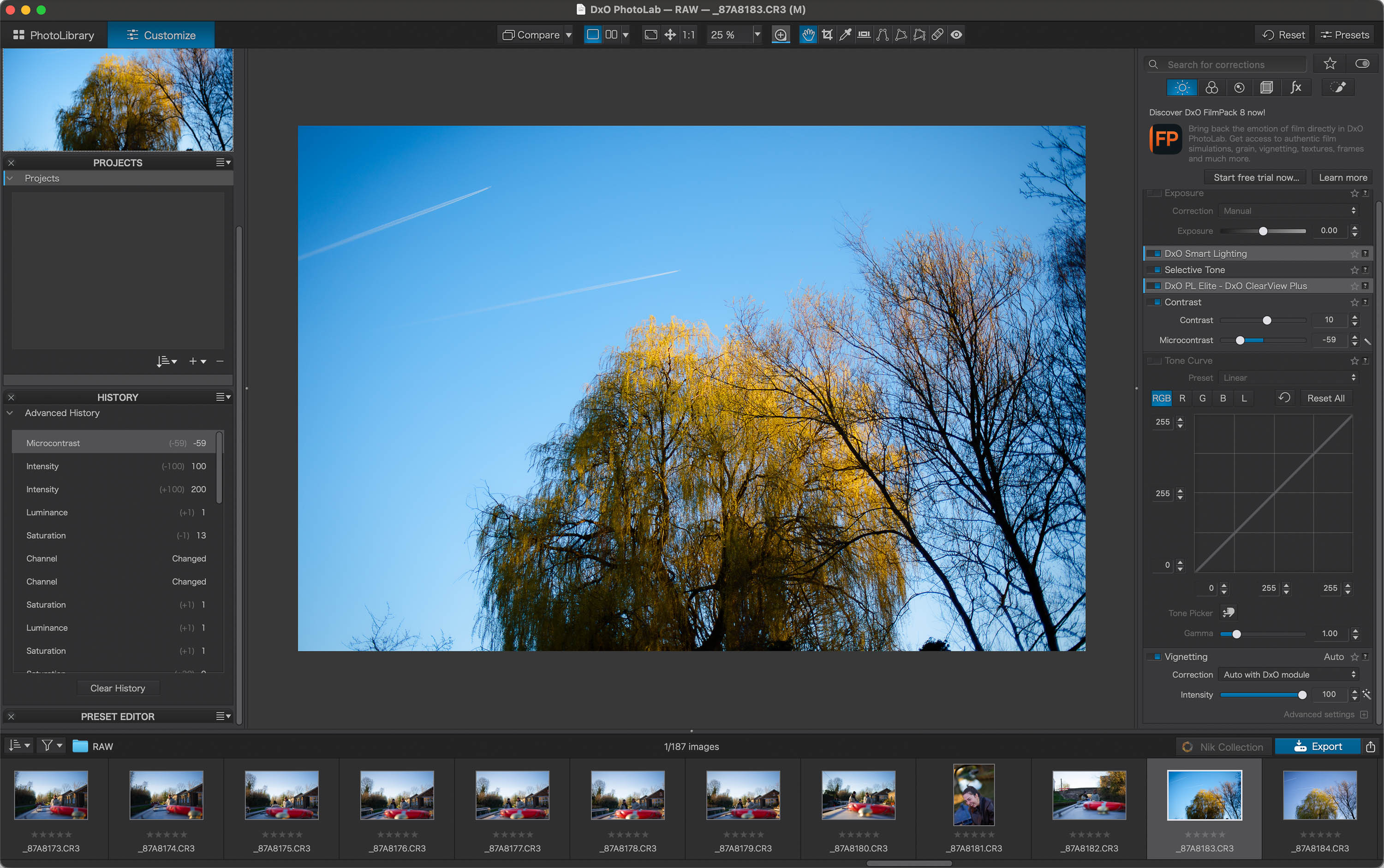
DxO PhotoLab
È uno strumento molto interessante per i fotografi che lavorano con fotocamere ad alta risoluzione, sensori esigenti o immagini scattate in condizioni di scarsa luminosità. Se la tua priorità è sfruttare al massimo la qualità tecnica del file, DxO PhotoLab può essere un'alternativa davvero potente.
Un aspetto da considerare è che non offre un sistema di organizzazione così completo e flessibile come quello di Lightroom Classic, quindi potrebbe non essere la scelta migliore se hai bisogno di gestire librerie molto grandi o un flusso di lavoro fortemente integrato tra dispositivi.
Pro:
Si distingue per la qualità dello sviluppo RAW, le correzioni ottiche e la riduzione del rumore
È particolarmente interessante per fotocamere ad alta risoluzione, sensori esigenti o foto scattate con poca luce
Funziona con licenza a pagamento unico per versione, quindi non dipende da un abbonamento mensile per essere utilizzato
Contro:
Il prezzo iniziale può risultare elevato
Gli aggiornamenti principali richiedono generalmente un pagamento a parte, quindi "pagamento unico" non significa "aggiornamenti importanti gratuiti per sempre"
Non offre un'organizzazione così completa e flessibile come Lightroom Classic.
I suoi strumenti di IA si distinguono soprattutto per la qualità tecnica dell'immagine, in particolare per la gestione del rumore e lo sviluppo RAW, meno per l'editing creativo generativo come quello offerto da Photoshop o Luminar Neo.
I migliori editor per un flusso di lavoro professionale
Se sei alla ricerca di un editor di foto professionale, qui trovi gli strumenti più completi per il ritocco avanzato, la fotografia commerciale, le sessioni in studio, il controllo del colore, l'editing in batch e i flussi di lavoro ibridi foto/video. Non sono le opzioni più semplici per chi inizia, ma sono le più indicate quando servono precisione, efficienza e risultati di alto livello.
Photoshop
Photoshop è l'editor di riferimento per il ritocco avanzato, usato come strumento di precisione per le sue enormi possibilità. Se c'è un editor in questa lista di cui sicuramente hai già sentito parlare, è questo.
È lo strumento più utilizzato a livello professionale per ritocco della pelle, prodotto, composizione e manipolazione complessa dell'immagine. Inoltre, integra sempre più strumenti di IA e funzioni generative nel proprio flusso creativo.
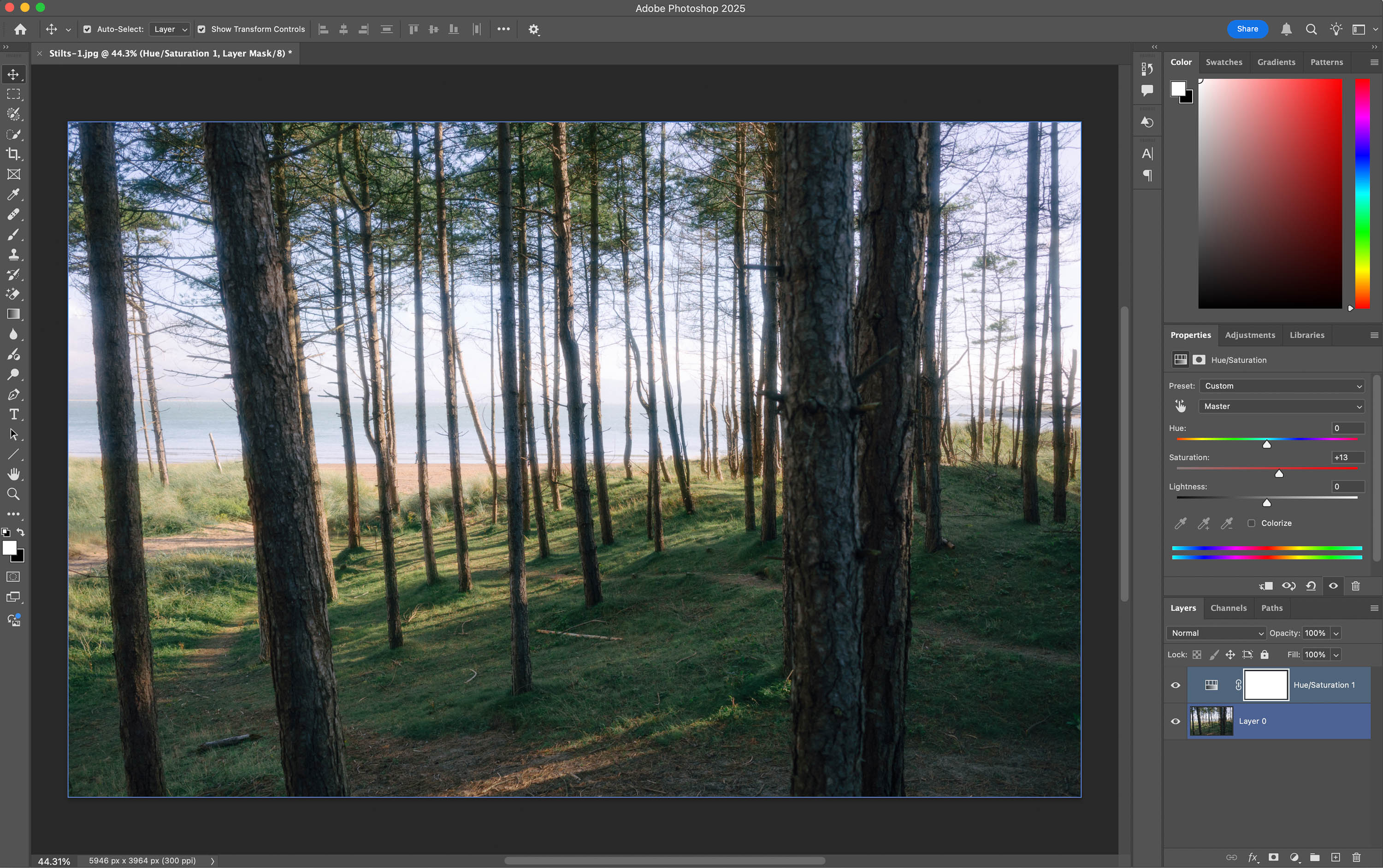
Photoshop
Pro:
È un punto di riferimento professionale per il ritocco avanzato, la composizione, le maschere, i livelli e la manipolazione completa dell'immagine
Si distingue soprattutto negli strumenti di IA e nell'editing generativo, come Generative Fill, Generative Expand, Remove Tool, Harmonize e i modelli Firefly più recenti
Funziona molto bene come complemento a Lightroom o Capture One nei flussi di lavoro professionali
Integra sempre più strumenti di IA ed editing generativo
È disponibile in abbonamento, sia come app singola che all'interno dei piani Creative Cloud
Contro:
Non è il programma più comodo per organizzare o lavorare con molte foto contemporaneamente
Non è la scelta migliore per sviluppare centinaia di file RAW da zero
Ha una curva di apprendimento elevata
Il suo modello ad abbonamento può risultare costoso se hai bisogno di editare foto solo occasionalmente
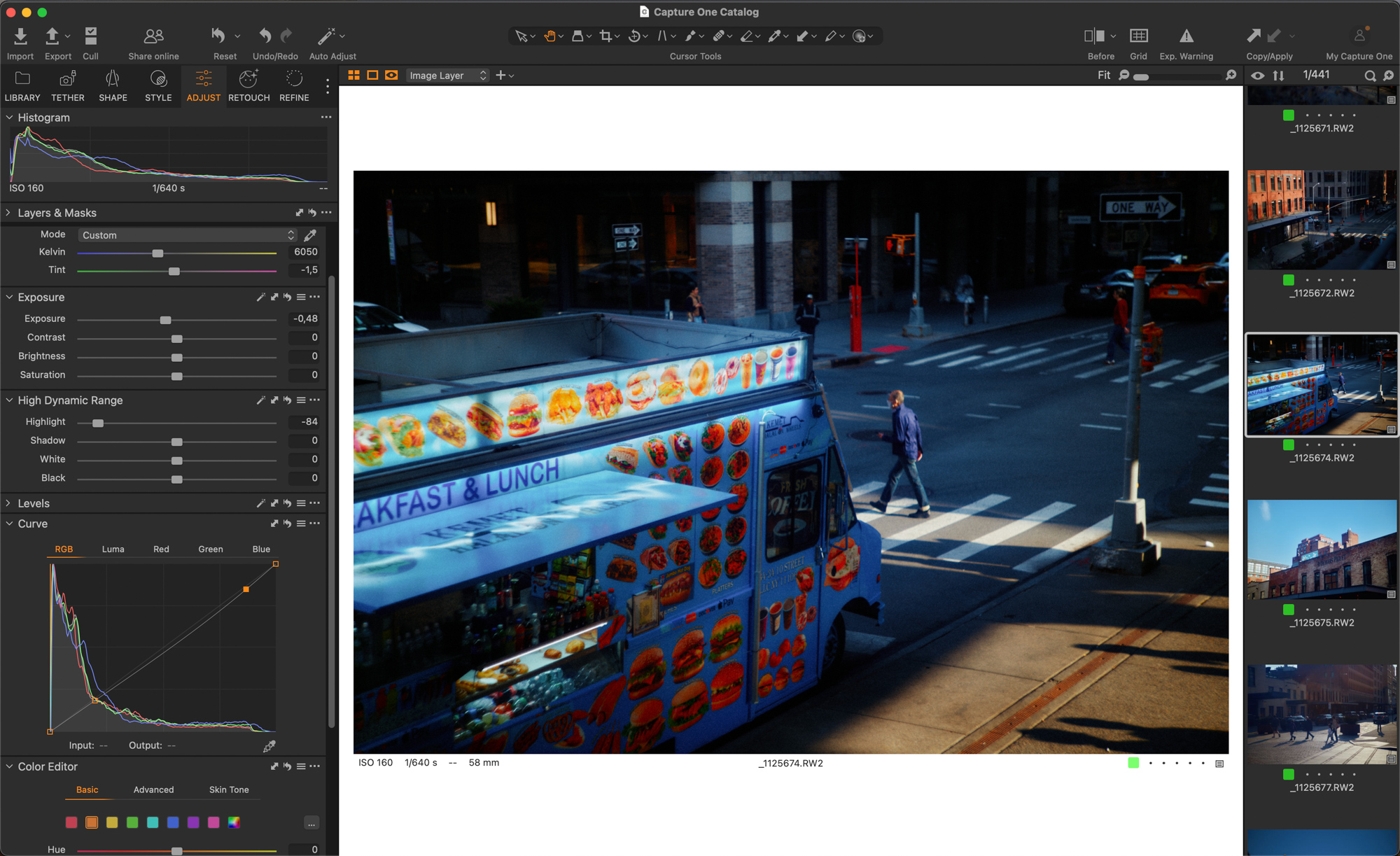
Capture One
Capture One è uno strumento pensato per flussi di lavoro professionali, in particolare per la fotografia commerciale, di moda e di studio. Si distingue per la facilità con cui permette di scattare e visualizzare le foto in tempo reale sul computer o sul tablet, la funzione nota come tethering, un grande vantaggio per le sessioni in studio o di prodotto. Come puoi intuire, qui si sale decisamente di livello.
Si distingue anche per il controllo avanzato del colore, uno dei motivi per cui molti fotografi lo preferiscono ad altri editor come Lightroom Classic. Se Lightroom Classic risulta estremamente completo per organizzare librerie di grandi dimensioni ed editare in batch, Capture One è straordinario quando serve regolare con precisione il colore delle foto, mantenere tonalità della pelle coerenti o gestire una sessione commerciale con un look estremamente controllato.
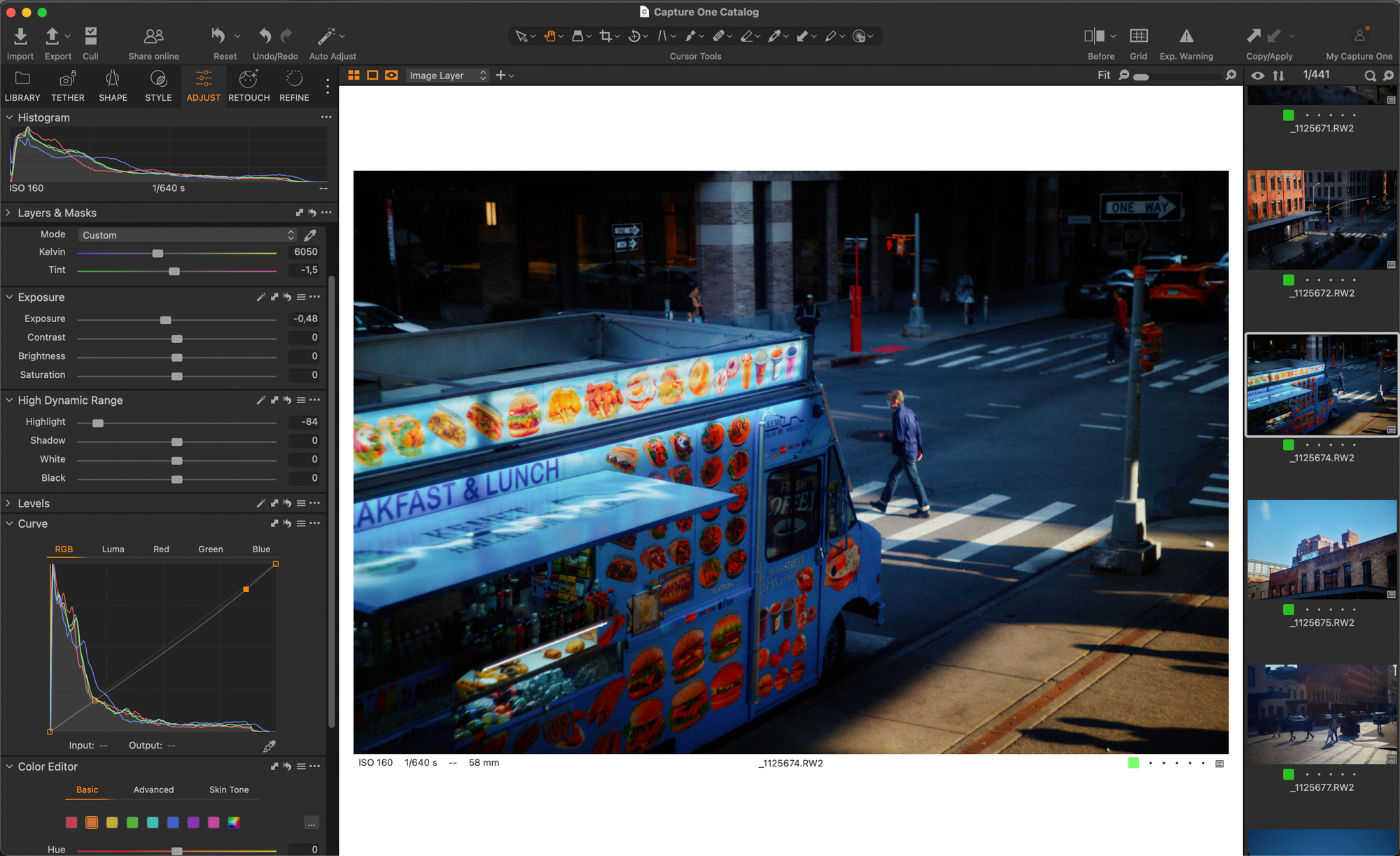
Capture One
Non è un'opzione pensata per chi inizia, ma per i fotografi che lavorano in studio o hanno bisogno di un controllo molto preciso del colore, può rivelarsi uno strumento estremamente potente.
Pro:
È molto forte nel tethering per fotografia di studio, moda, prodotto e produzione commerciale
Offre un controllo del colore avanzato e un flusso di lavoro professionale organizzato per sessioni o catalogazione
Include strumenti assistiti dall'IA come maschere, ritaglio automatico e funzioni recenti orientate al ritocco, anche se il suo punto forte resta il controllo professionale e il flusso di lavoro in studio, non l'IA generativa
Può essere acquistato in abbonamento, ma è disponibile anche con licenza perpetua, a seconda della versione e del piano scelto
Contro:
Ha un prezzo elevato
Non è l'opzione più adatta ai principianti
La sua curva di apprendimento può essere impegnativa
I suoi strumenti di IA non sono il motivo principale per sceglierlo rispetto ad alternative più orientate all'automazione, come Luminar Neo o Photoshop
DaVinci Resolve 21
DaVinci Resolve 21 è un'opzione diversa rispetto al resto di questa lista, pensata soprattutto per i creator ibridi che lavorano sia con la foto che con il video. Anche se tradizionalmente è conosciuto come editor video e strumento di riferimento per la color correction, Resolve 21 introduce una pagina dedicata alla foto, con editing delle immagini, RAW, album, tethering e flusso di lavoro a nodi.
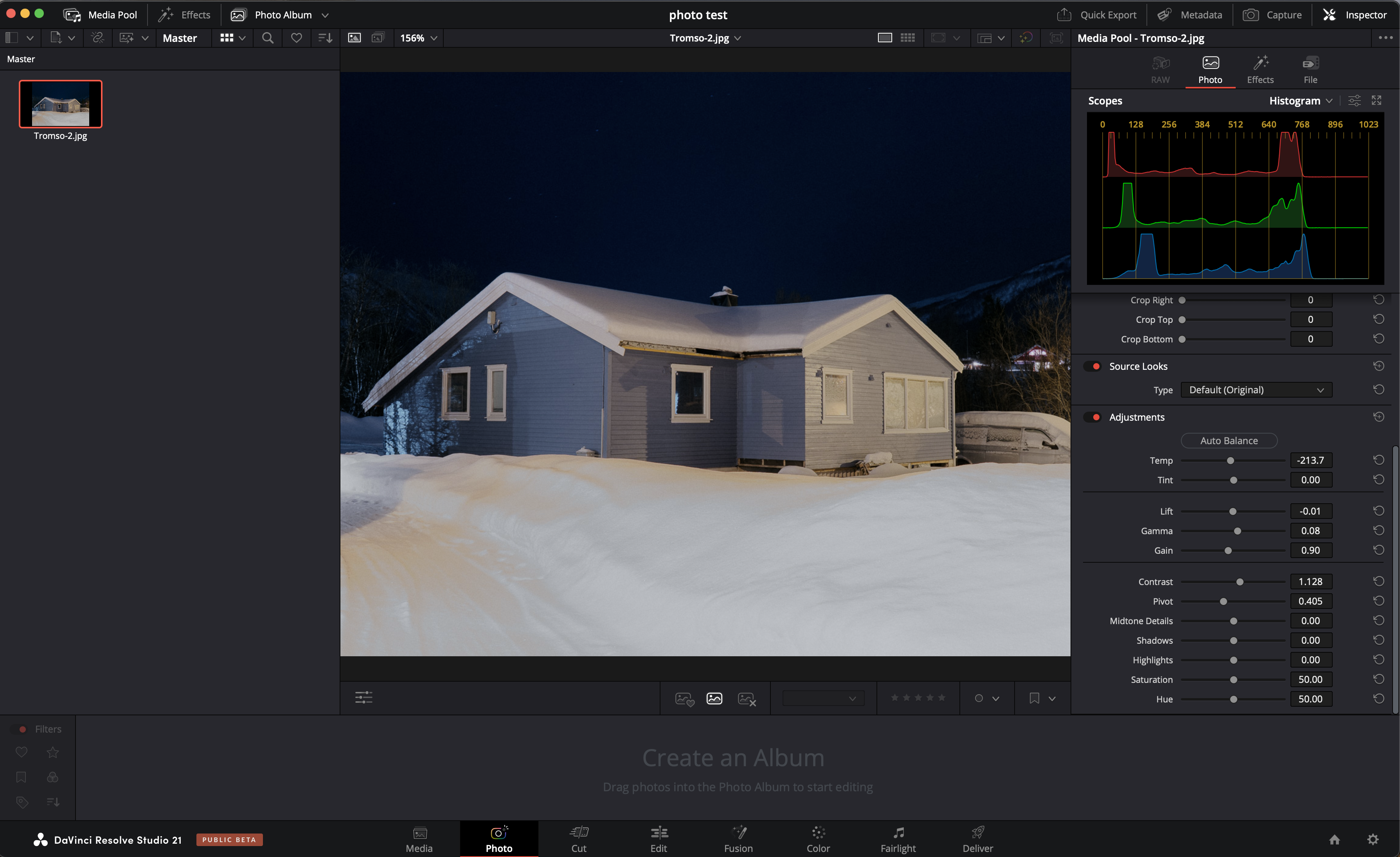
DaVinci Resolve 21
Il suo punto di forza principale sta nel mantenere coerenza cromatica tra foto e video. Invece di lavorare con i livelli come in Photoshop, DaVinci Resolve utilizza i nodi: piccoli blocchi collegati tra loro, dove ciascuno può applicare una modifica diversa. Questo permette di creare correzioni complesse, ma rende anche il programma meno indicato se cerchi semplicemente di sviluppare RAW o fare regolazioni di base.
Pro:
Ha una versione gratuita molto potente e una versione Studio a pagamento unico
È un'opzione interessante per i creator ibridi che lavorano con foto e video
Permette di mantenere coerenza cromatica tra i due formati
Resolve 21 introduce una pagina dedicata alla foto, con RAW, album, tethering e flusso di lavoro a nodi
Contro:
Resta comunque uno strumento nato per il video e la post-produzione
La pagina foto è relativamente nuova e non è ancora così consolidata come Lightroom, Photoshop o Capture One per la fotografia still
La logica a nodi può risultare poco intuitiva se sei abituato agli editor a livelli
Può risultare eccessivamente complesso se il tuo obiettivo è semplicemente sviluppare RAW o fare regolazioni semplici
Le migliori opzioni gratuite
Se cerchi il miglior editor di foto gratuito, la cosa più importante è scegliere in base all'uso che ne farai: sviluppare file RAW, ritoccare con i livelli o preparare immagini veloci per i social. GIMP, Darktable, Affinity e Canva sono buone opzioni per editare senza pagare un abbonamento, ma non tutte servono allo stesso scopo. Alcune sono pensate per un flusso di lavoro fotografico più tecnico, altre funzionano meglio come alternative a Photoshop, altre ancora sono più utili per il design veloce e i contenuti social.
GIMP
GIMP è una delle opzioni gratuite più conosciute per l'editing delle immagini. È uno strumento potente per il ritocco manuale, i livelli, le maschere, le selezioni e le regolazioni di precisione, il che lo rende una valida alternativa gratuita per chi vuole editare senza pagare un abbonamento.
Il suo punto forte sta nell'editing manuale e nelle possibilità che offre a chi vuole avere il controllo completo del processo. Va detto però che non è il programma più semplice per iniziare: la sua interfaccia e la curva di apprendimento possono risultare meno intuitive rispetto ad altri strumenti più moderni.
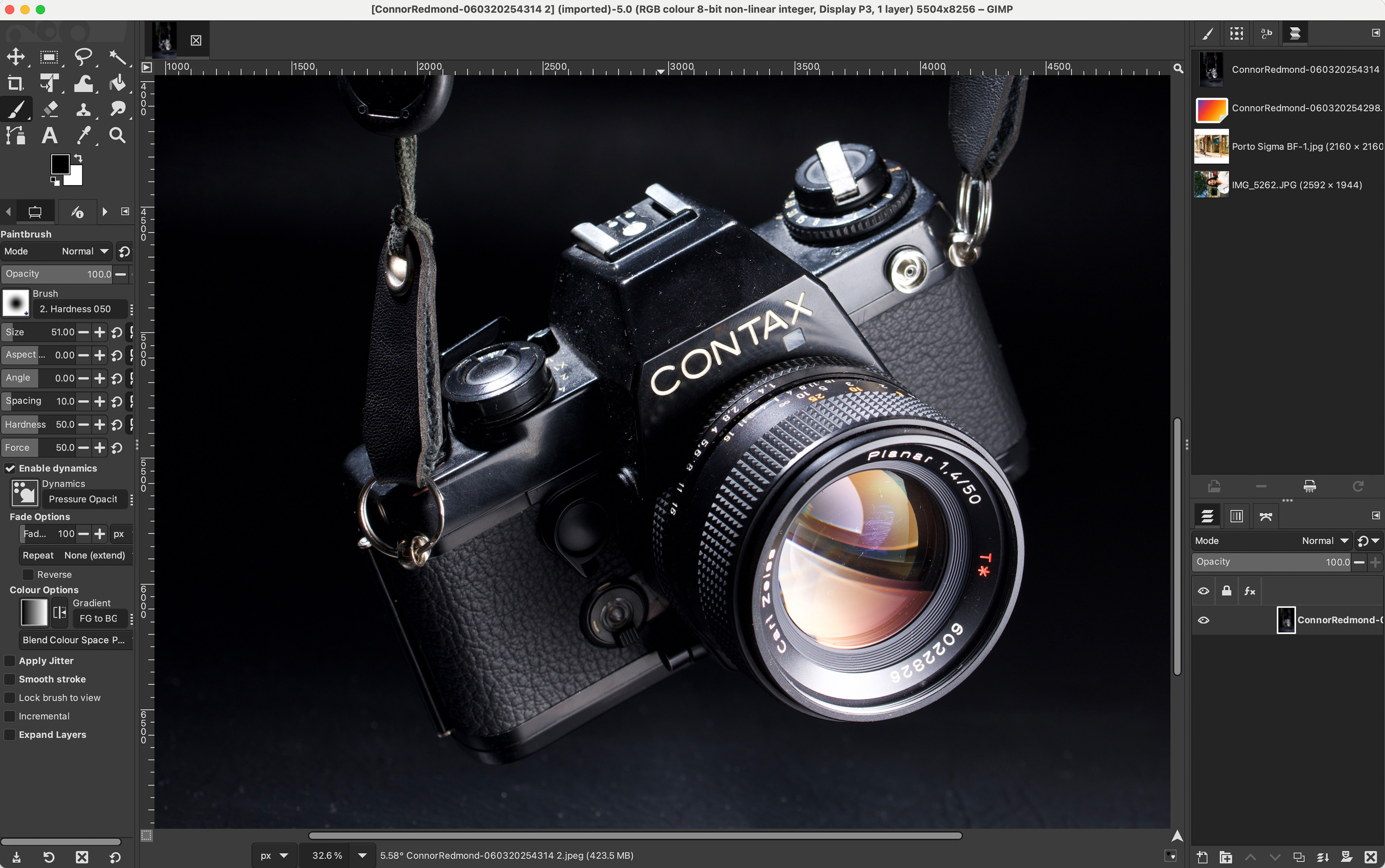
GIMP
Pro:
È gratuito, open source e multipiattaforma
Funziona bene per il ritocco manuale, i livelli, le maschere, le selezioni e la composizione
È un'alternativa utile se non vuoi pagare un abbonamento
Non punta sugli strumenti di IA come suo principale punto di forza: il suo valore risiede piuttosto nell'editing manuale, nella flessibilità, nei plugin e nella personalizzazione. GIMP si presenta ufficialmente come editor gratuito e open source per la manipolazione delle immagini
Contro:
Ha una curva di apprendimento elevata
La sua interfaccia può risultare meno intuitiva rispetto a strumenti più moderni
Non è la scelta migliore per gestire librerie fotografiche di grandi dimensioni
Non si distingue per strumenti di IA integrati, quindi può risultare limitato se cerchi rimozione generativa, espansione dell'immagine o automazione avanzata
Darktable
Darktable è un'opzione gratuita e open source pensata per chi vuole sviluppare i file RAW senza pagare un abbonamento. A differenza di Canva, GIMP o Affinity, il suo approccio è più vicino a quello di Lightroom Classic: non è pensato tanto per fotomontaggi o ritocchi a livelli, quanto per organizzare, sviluppare e regolare le fotografie.
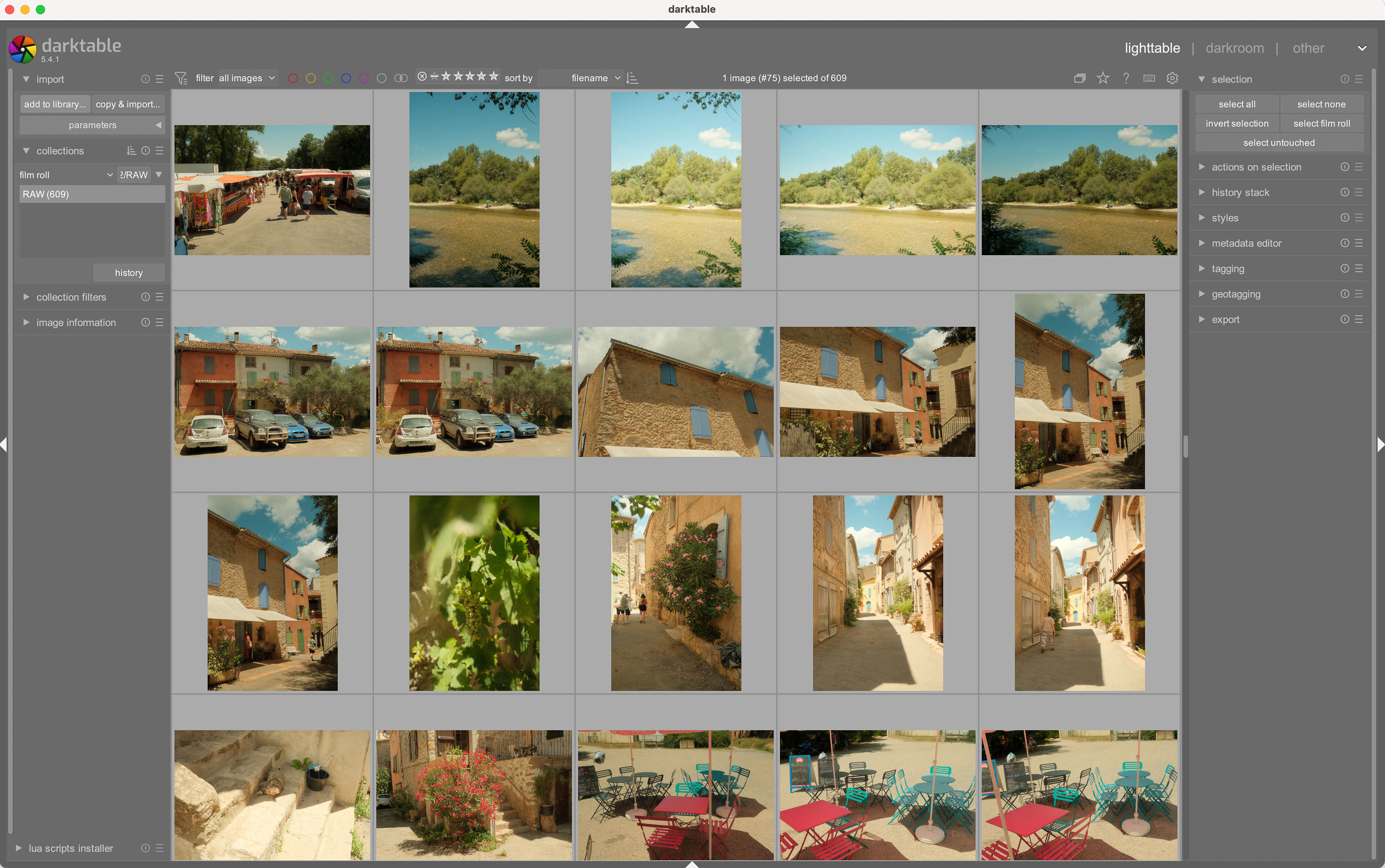
Libreria di Darktable
È uno strumento interessante se hai già chiaro che vuoi lavorare con file RAW e imparare un flusso di editing più fotografico. Va detto però che non è l'opzione più semplice per chi parte da zero. La sua interfaccia e la sua logica di lavoro possono risultare piuttosto tecniche all'inizio, ma in cambio offrono un grande controllo sull'immagine.
Pro:
È gratuito, open source e pensato specificamente per il flusso di lavoro fotografico e lo sviluppo RAW
Modifica in modo non distruttivo, quindi il file originale non viene alterato
È una buona alternativa gratuita se cerchi qualcosa più vicino a Lightroom Classic che a Photoshop
Non ha né un modello ad abbonamento né un pagamento unico: è gratuito con licenza GPL
Contro:
Ha una curva di apprendimento elevata
La sua interfaccia può risultare meno intuitiva rispetto a Lightroom Cloud o Luminar Neo
Non è la scelta migliore se cerchi ritocco a livelli, design o fotomontaggio
Non si distingue per gli strumenti di IA; il suo punto forte è lo sviluppo RAW, il controllo tecnico e il flusso di lavoro non distruttivo
Affinity
Affinity è una delle alternative gratuite più interessanti se cerchi uno strumento per lavorare con livelli, maschere, selezioni e composizione. Dopo la sua integrazione in Canva, riunisce funzioni di editing fotografico, design vettoriale e impaginazione in un'unica app gratuita.
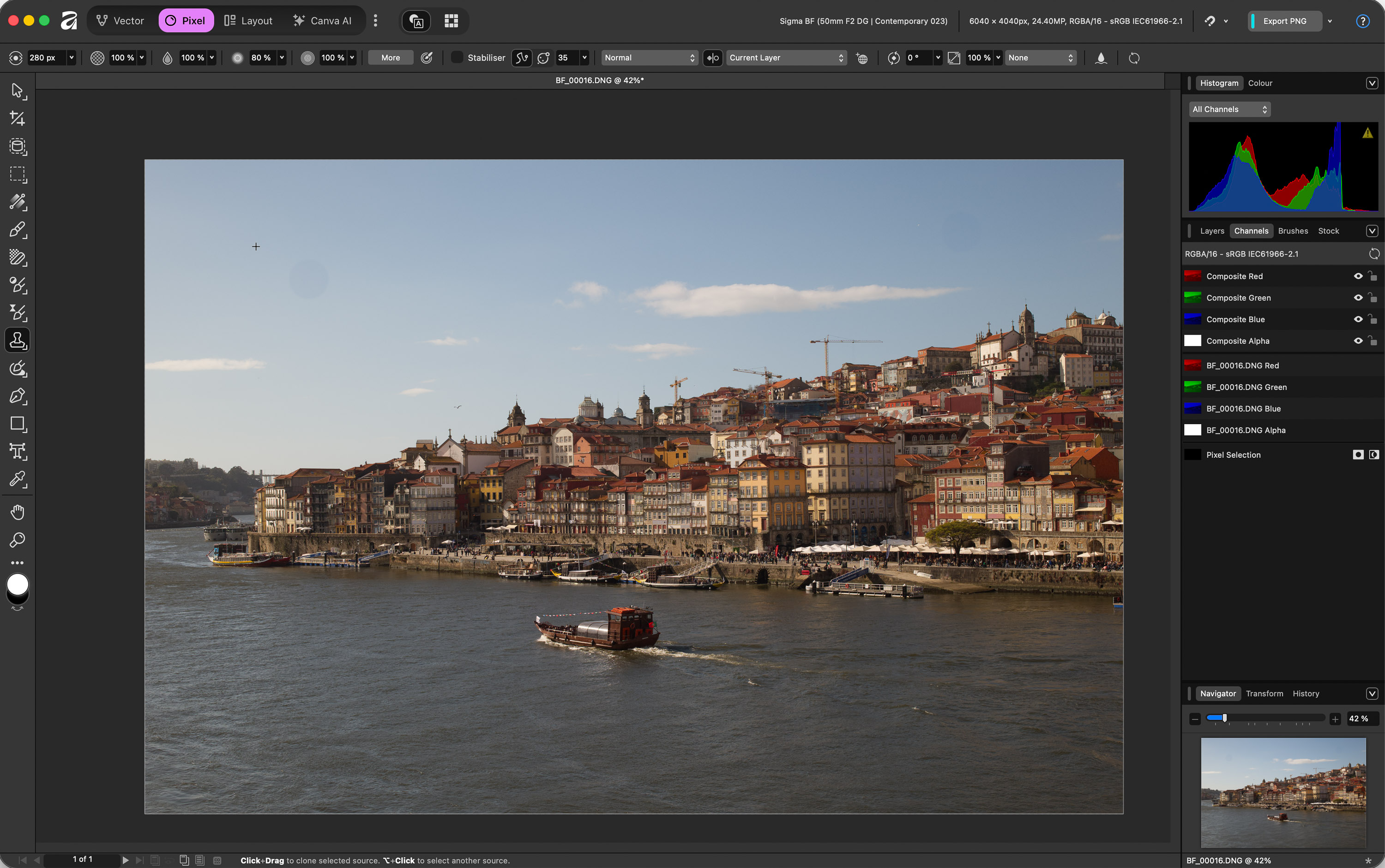
Affinity
È una buona opzione se vuoi fare ritocchi manuali, composizioni o design più elaborati senza dover attivare un abbonamento dal primo giorno. Detto questo, non sostituisce Lightroom Classic come gestore di librerie fotografiche, né offre un flusso di lavoro RAW così completo per grandi volumi di foto.
Pro:
È un'alternativa gratuita molto interessante per lavorare con livelli, maschere, selezioni, composizione, design vettoriale e impaginazione
Il nuovo Affinity riunisce in un'unica app strumenti che prima erano separati tra Photo, Designer e Publisher
Non richiede un abbonamento per le funzioni principali: Canva l'ha rilanciata come app gratuita
Gli strumenti di IA di Canva possono integrarsi in Affinity, ma richiedono Canva Premium/Pro
Contro:
Non sostituisce Lightroom Classic come gestore di librerie fotografiche
Non è la scelta migliore per sviluppare e organizzare grandi volumi di file RAW
Le funzioni di IA non fanno parte del nucleo gratuito: dipendono dal piano premium di Canva
Può generare confusione per chi conosceva Affinity Photo, Affinity Designer e Affinity Publisher come app separate
Confronto finale: quale editor di foto scegliere
Per concludere, ecco un confronto finale di tutti i programmi che abbiamo visto. L'obiettivo non è scegliere l'editor "più completo", ma quello che si adatta meglio al tuo livello, al tuo budget e al tipo di editing che vuoi fare: RAW, livelli, maschere, IA, gestione della libreria, editing in batch o contenuti veloci per i social.
Programma | Modello di pagamento | Livello consigliato | Aspetti principali |
|---|---|---|---|
Lightroom Cloud | Abbonamento | Principiante/intermedio | Basato su Cloud |
Luminar Neo | Pagamento unico o abbonamento | Principiante | Funzioni AI |
Lightroom Classic | Abbonamento | Intermedio/avanzato | Modifica in batch |
DxO PhotoLab | Licenza perpetua | Avanzato/professionale | Ritocco |
Capture One | Abbonamento o licenza perpetua | Professionale | Qualità da studio |
DaVinci Resolve 21 | Gratuito + Studio a pagamento unico | Avanzato/ibrido | Flusso di lavoro ibrido foto-video |
GIMP | Gratuito | Intermedio/avanzato | Modifica di file RAW |
Affinity | Gratuito; IA con Canva Premium | Intermedio | Alternativa gratuita a Photoshop |
Se oltre al software stai anche cercando una fotocamera per rendere il tuo interesse per la fotografia un hobby più costante, puoi dare un'occhiata anche alla nostra guida sulle migliori fotocamere per principianti prima di decidere quale editor si adatta meglio al tuo modo di fotografare.
Domande frequenti
Qual è il miglior editor di foto per chi inizia?
Lightroom Cloud è una delle migliori opzioni per chi inizia, perché è intuitivo, funziona su più dispositivi e permette di imparare l'editing RAW poco a poco.
Quali sono le migliori alternative a Photoshop?
Affinity e GIMP sono due buone alternative a Photoshop se vuoi lavorare con livelli, maschere, selezioni e composizione senza dipendere necessariamente dall'ecosistema Adobe.
Qual è il miglior editor di foto con l'IA?
Luminar Neo è una delle opzioni più chiare per ottenere risultati rapidi con l'IA. Anche Photoshop si distingue, se cerchi strumenti generativi più avanzati.
Qual è il miglior programma per l'editing fotografico professionale?
Photoshop è ideale per il ritocco avanzato e la composizione, Capture One si distingue per studio, moda e prodotto, mentre Lightroom Classic funziona molto bene per organizzare ed editare grandi quantità di foto.
Esistono editor professionali a pagamento unico, senza abbonamento?
Sì. DxO PhotoLab offre una licenza a pagamento unico per versione, e anche DaVinci Resolve Studio funziona con pagamento unico, anche se gli aggiornamenti principali possono comportare costi aggiuntivi.
Quali programmi di editing fotografico gratuiti sono di qualità?
GIMP, Darktable, Affinity e Canva sono buone opzioni gratuite: GIMP per il ritocco manuale, Darktable per lo sviluppo RAW, Affinity per livelli e composizione, e Canva per editing rapidi.
Leggi altri trucchi e consigli sul nostro spazio di contenuti originali MPB.
Vendi o scambia attrezzatura fotografica certificata da MPB. Ricevi una valutazione immediata e gratuita della tua attrezzatura, la spedizione assicurata gratuita a MPB e il pagamento in pochi giorni.